Panduan Lengkap Cara Setting VLAN pada Mikrotik CRS Seri 3xxx
Virtual Local Area Network (VLAN) merupakan salah satu teknologi yang sangat penting dalam dunia jaringan modern. Dengan VLAN, administrator jaringan dapat memisahkan lalu lintas data ke dalam beberapa segmen logis meskipun menggunakan perangkat fisik yang sama. Selain meningkatkan keamanan, VLAN juga mempermudah manajemen jaringan yang kompleks, terutama pada lingkungan ISP, data center, maupun jaringan perusahaan berskala besar.
Pada perangkat Mikrotik CRS (Cloud Router Switch) seri 3xxx, konfigurasi VLAN sedikit berbeda dibandingkan perangkat Mikrotik generasi lama. Jika sebelumnya banyak administrator menggunakan menu Switch Chip, pada CRS 3xxx seluruh konfigurasi VLAN direkomendasikan dilakukan melalui menu Bridge dengan memanfaatkan fitur VLAN Filtering.
Dalam tutorial ini, kita akan membahas langkah demi langkah cara melakukan konfigurasi VLAN pada Mikrotik CRS310-1G-5S-4S+ yang digunakan sebagai switch agregasi multi ISP. Topologi ini sering digunakan oleh penyedia layanan internet maupun jaringan skala besar yang membutuhkan pemisahan trafik dari banyak sumber internet sebelum diteruskan ke router utama.
Mengenal Topologi yang Digunakan
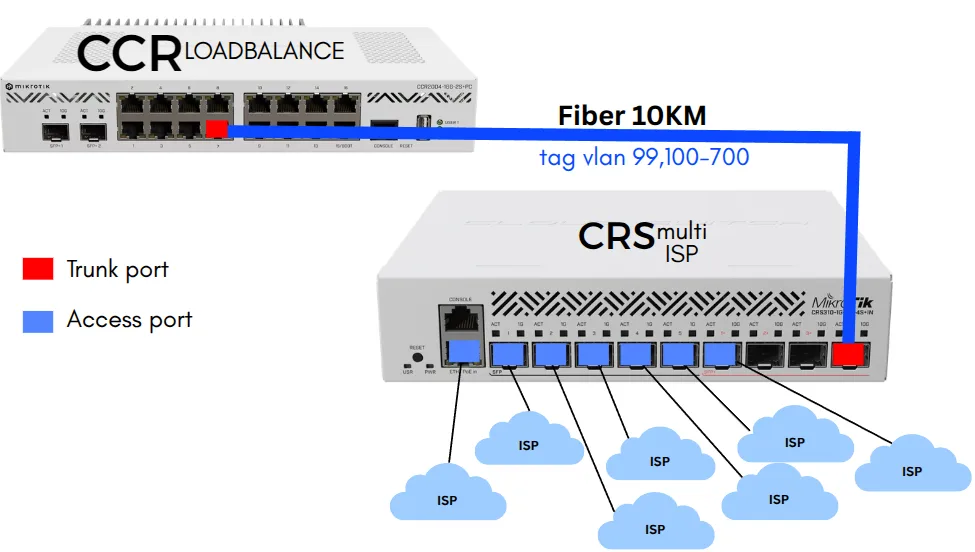
Pada skenario ini, Mikrotik CRS310 berfungsi sebagai switch distribusi yang menampung beberapa koneksi ISP.
Setiap ISP akan masuk melalui port fisik yang berbeda, kemudian dipetakan ke VLAN tertentu. Selanjutnya seluruh VLAN tersebut akan diteruskan melalui satu jalur trunk menuju router Mikrotik CCR yang bertugas melakukan load balancing.
Topologi sederhananya sebagai berikut:
ISP 1 → ether1 → VLAN 100
ISP 2 → sfp1 → VLAN 200
ISP 3 → sfp2 → VLAN 300
ISP 4 → sfp3 → VLAN 400
ISP 5 → sfp4 → VLAN 500
ISP 6 → sfp5 → VLAN 600
Semua VLAN tersebut akan diteruskan melalui port trunk SFPplus4 menuju Mikrotik CCR menggunakan koneksi fiber optik 10 Gbps.
Selain itu, dibuat juga VLAN khusus manajemen dengan VLAN ID 99 yang digunakan untuk remote dan monitoring perangkat CRS.
Memahami Jenis Port pada VLAN
Sebelum masuk ke tahap konfigurasi, penting untuk memahami tiga jenis port yang umum digunakan dalam implementasi VLAN.
1. Access Port
Access Port adalah port yang hanya melayani satu VLAN.
Perangkat biasa seperti:
- Komputer
- Modem ISP
- Access Point
- Printer
biasanya terhubung melalui Access Port.
Port ini akan menghapus tag VLAN sebelum data dikirim ke perangkat.
2. Trunk Port
Trunk Port digunakan untuk membawa banyak VLAN sekaligus.
Biasanya digunakan untuk koneksi:
- Switch ke Switch
- Switch ke Router
- Switch ke Server
Port trunk mempertahankan tag VLAN sehingga seluruh VLAN dapat dilewatkan melalui satu kabel fisik.
Baca juga : Cara Mengamankan WiFi Rumah Agar Tidak Mudah Dibobol Hacker dan Tetangga Nakal
3. Hybrid Port
Hybrid Port merupakan kombinasi antara trunk dan access port.
Port ini dapat mengirimkan trafik bertag maupun tanpa tag secara bersamaan.
Namun pada implementasi kali ini kita hanya menggunakan Access Port dan Trunk Port.
Tahap 1: Membuat Interface Bridge
Pada CRS seri 3xxx, seluruh konfigurasi VLAN harus dilakukan melalui Bridge.
Masuk ke menu:
Bridge
Kemudian buat bridge baru.
Contoh:
Name : BRIDGE-VLAN
VLAN Filtering : No
Untuk sementara VLAN Filtering jangan diaktifkan terlebih dahulu.
Hal ini dilakukan agar proses konfigurasi lebih aman dan meminimalkan risiko kehilangan akses ke perangkat.
Tahap 2: Menambahkan Port ke Bridge
Setelah bridge berhasil dibuat, langkah berikutnya adalah memasukkan seluruh port yang akan digunakan ke dalam bridge.
Masuk ke menu:
Bridge → Ports
Tambahkan:
ether1
sfp-sfpplus1
sfp-sfpplus2
sfp-sfpplus3
sfp-sfpplus4
sfp-sfpplus5
sfp-sfpplus7
Pastikan Hardware Offload aktif.
Biasanya ditandai dengan munculnya huruf H pada daftar port bridge.
Hardware Offload sangat penting karena memungkinkan proses switching dilakukan langsung oleh chip switch tanpa membebani CPU perangkat.
Hasilnya performa jaringan akan jauh lebih tinggi dan stabil.
Tahap 3: Membuat VLAN Management
Agar CRS dapat diremote melalui jaringan, kita perlu membuat VLAN khusus manajemen.
Dalam contoh ini digunakan VLAN ID 99.
Masuk ke menu:
Interfaces → VLAN
Tambahkan interface baru:
Name : VLAN99-MGMT
VLAN ID : 99
Interface : BRIDGE-VLAN
Setelah VLAN berhasil dibuat, berikan alamat IP.
Masuk ke menu:
IP → Addresses
Contoh:
192.168.99.2/24
Atau gunakan DHCP Client jika ingin mendapatkan IP otomatis.
Dengan adanya VLAN Management, administrator dapat melakukan remote perangkat tanpa mengganggu lalu lintas VLAN lainnya.
Tahap 4: Membuat Mapping VLAN
Tahapan ini merupakan inti dari konfigurasi VLAN.
Masuk ke menu:
Bridge → VLANs
Tambahkan seluruh VLAN yang akan digunakan.
Contoh:
VLAN 99
VLAN ID : 99

Tagged :
bridge
sfp-sfpplus4

Untagged :
-
VLAN 100
VLAN ID : 100

Tagged :
bridge
sfp-sfpplus4

Untagged :
ether1
VLAN 200
VLAN ID : 200

Tagged :
bridge
sfp-sfpplus4

Untagged :
sfp-sfpplus1
VLAN 300
VLAN ID : 300

Tagged :
bridge
sfp-sfpplus4

Untagged :
sfp-sfpplus2
Dan seterusnya hingga VLAN yang dibutuhkan.
Konsepnya sederhana:
Port trunk selalu berada pada bagian Tagged.
Port ISP berada pada bagian Untagged.
Dengan konfigurasi ini, setiap ISP akan otomatis masuk ke VLAN masing-masing.
Tahap 5: Konfigurasi Access Port
Setelah VLAN dimapping, langkah berikutnya adalah mengatur PVID pada setiap port access.
PVID (Port VLAN ID) menentukan VLAN mana yang akan digunakan oleh port tersebut.
Masuk ke menu:
Bridge → Ports
Contoh konfigurasi:
Ether1
PVID : 100
Frame Types :
admit-only-untagged-and-priority-tagged
SFP1
PVID : 200
SFP2
PVID : 300
SFP3
PVID : 400
SFP4
PVID : 500
SFP5
PVID : 600
Dengan konfigurasi ini, perangkat yang terhubung ke port tersebut tidak perlu memahami VLAN karena switch akan menambahkan tag VLAN secara otomatis.
Tahap 6: Konfigurasi Trunk Port
Port trunk digunakan untuk menghubungkan CRS dengan Mikrotik CCR.
Pada contoh ini menggunakan:
sfp-sfpplus4
Masuk ke:
Bridge → Ports
Pilih port trunk kemudian atur:
Frame Types :
admit-only-vlan-tagged

Ingress Filtering :
Yes
Konfigurasi ini memastikan hanya trafik VLAN yang diperbolehkan melewati trunk.
Selain meningkatkan keamanan, cara ini juga membantu mencegah terjadinya broadcast tidak perlu.
Tahap 7: Konfigurasi VLAN pada CCR
Di sisi router CCR, buat interface VLAN sesuai VLAN yang sudah dibuat pada CRS.
Misalnya:
VLAN 99
VLAN 100
VLAN 200
VLAN 300
VLAN 400
VLAN 500
VLAN 600
Seluruh VLAN dibuat di atas interface yang terhubung ke CRS.
Contoh:
Interface :
sfp-sfpplus7
Setelah itu masing-masing VLAN dapat digunakan sebagai gateway ISP yang berbeda untuk kebutuhan:
- Load balancing
- Failover
- Policy Routing
- Traffic Engineering
Tahap 8: Aktifkan VLAN Filtering
Ini adalah langkah terakhir sekaligus langkah paling krusial.
Sebelum mengaktifkannya, sangat disarankan untuk mengaktifkan Safe Mode terlebih dahulu.
Safe Mode dapat diaktifkan melalui Winbox dengan menekan tombol:
Safe Mode
Jika terjadi kesalahan konfigurasi dan koneksi terputus, Mikrotik akan otomatis mengembalikan konfigurasi sebelumnya.
Setelah Safe Mode aktif:
Masuk ke menu:
Bridge
Pilih bridge yang sudah dibuat.
Aktifkan:
VLAN Filtering : Yes
Klik Apply lalu OK.
Jika konfigurasi benar, seluruh VLAN akan langsung berjalan sesuai desain yang telah dibuat.
Cara Verifikasi VLAN
Setelah konfigurasi selesai, lakukan pengecekan.
Cek Bridge Port
Pastikan seluruh port masih menunjukkan status Hardware Offload.
Cek Interface VLAN
Pastikan VLAN Management dapat diakses.
Cek Ping
Lakukan ping dari CCR ke IP Management CRS.
Misalnya:
ping 192.168.99.2
Cek Traffic
Masuk ke:
Interfaces
Perhatikan apakah trafik VLAN mulai berjalan sesuai port masing-masing.
Kesalahan yang Sering Terjadi
Beberapa kesalahan umum saat konfigurasi VLAN pada CRS 3xxx antara lain:
Lupa Menambahkan Bridge ke Tagged
Akibatnya VLAN tidak dapat diproses dengan benar.
Salah Mengatur PVID
Perangkat tidak mendapatkan VLAN yang sesuai.
VLAN Filtering Diaktifkan Terlalu Cepat
Banyak administrator pemula kehilangan akses karena mengaktifkan VLAN Filtering sebelum konfigurasi selesai.
Trunk Port Tidak Tagged
Seluruh VLAN gagal diteruskan ke router utama.
Kesimpulan
Konfigurasi VLAN pada Mikrotik CRS seri 3xxx berbeda dibandingkan perangkat Mikrotik generasi sebelumnya karena seluruh pengaturan dilakukan melalui menu Bridge. Meskipun awalnya terlihat lebih rumit, metode ini sebenarnya jauh lebih fleksibel, modern, dan sesuai dengan standar jaringan enterprise.
Dalam implementasi sebagai switch agregasi multi ISP, CRS310 mampu memetakan banyak koneksi internet ke VLAN yang berbeda, kemudian meneruskannya melalui satu trunk berkecepatan tinggi menuju Mikrotik CCR untuk diproses lebih lanjut. Dengan memahami konsep bridge, VLAN mapping, access port, trunk port, dan VLAN filtering, administrator jaringan dapat membangun topologi yang rapi, mudah dikelola, serta memiliki performa tinggi untuk kebutuhan skala besar.