Cara Mengatasi Error “Your Connection Is Not Private” Saat Mengakses Website atau Perangkat Jaringan
Saat mengakses sebuah website, panel router, OLT, modem, CCTV, atau server melalui browser, terkadang muncul peringatan berwarna merah bertuliskan “Your Connection Is Not Private”. Bagi sebagian pengguna, pesan ini sering dianggap sebagai tanda bahwa website sedang rusak atau koneksi internet bermasalah. Padahal, dalam banyak kasus, masalah sebenarnya terletak pada sertifikat keamanan (SSL) yang digunakan oleh server atau perangkat tersebut.
Error ini cukup sering ditemui oleh teknisi jaringan, administrator server, maupun pengguna yang melakukan remote perangkat melalui internet. Terutama ketika mengakses perangkat jaringan seperti OLT, ONU, router, radio wireless, DVR CCTV, atau server internal perusahaan yang menggunakan sertifikat SSL bawaan pabrik atau sertifikat self-signed.
Salah satu kode error yang paling umum muncul adalah:
NET::ERR_CERT_AUTHORITY_INVALID
Artikel ini akan membahas secara lengkap penyebab munculnya error tersebut, kapan aman untuk diabaikan, serta cara mengakses website atau perangkat yang menampilkan peringatan keamanan tersebut.
Mengenal Penyebab Error SSL pada Browser
Saat Anda membuka sebuah website dengan alamat yang diawali HTTPS, browser akan melakukan proses verifikasi terhadap sertifikat keamanan yang digunakan server.
Sertifikat SSL memiliki fungsi penting, antara lain:
- Mengenkripsi komunikasi antara pengguna dan server
- Mencegah pencurian data selama proses transfer
- Memastikan identitas website yang dikunjungi
- Melindungi informasi login dan data sensitif
Browser seperti Google Chrome, Mozilla Firefox, Microsoft Edge, maupun Safari hanya mempercayai sertifikat yang diterbitkan oleh lembaga sertifikasi resmi atau Certificate Authority (CA).
Apabila browser menemukan sertifikat yang tidak valid, tidak dikenal, sudah kedaluwarsa, atau ditandatangani sendiri oleh pemilik server, maka browser akan menampilkan peringatan keamanan dan memblokir akses sementara.
Inilah yang menyebabkan munculnya pesan:
Your Connection Is Not Private
atau
NET::ERR_CERT_AUTHORITY_INVALID
Kasus yang Sering Menyebabkan Error Ini
Dalam dunia jaringan dan server, error SSL bukanlah hal yang aneh. Bahkan banyak perangkat jaringan yang secara default menggunakan sertifikat self-signed sejak pertama kali dinyalakan.
Beberapa contoh yang sering ditemui antara lain:
Remote OLT Melalui Tunnel
Banyak ISP dan teknisi FTTH melakukan remote OLT menggunakan tunnel HTTPS agar perangkat dapat diakses dari internet.
Karena OLT biasanya menggunakan sertifikat bawaan pabrik, browser menganggap sertifikat tersebut tidak terpercaya.
Mengakses Router atau Mikrotik
Saat membuka halaman administrasi router menggunakan HTTPS, browser sering menampilkan warning SSL karena perangkat menggunakan sertifikat internal.
Baca juga : Panduan Lengkap Cara Setting VLAN pada Mikrotik CRS Seri 3xxx
Akses DVR dan CCTV
Sebagian besar DVR atau NVR CCTV menggunakan sertifikat bawaan pabrik yang tidak dikenali browser modern.
Website Internal Perusahaan
Website internal perusahaan sering menggunakan sertifikat self-signed untuk menghemat biaya karena hanya digunakan dalam jaringan internal.
Kapan Aman Melanjutkan Akses?
Ini adalah bagian yang sangat penting untuk dipahami.
Tidak semua website yang menampilkan error SSL aman untuk dibuka.
Anda boleh melanjutkan akses apabila:
- Website tersebut milik sendiri
- Server berada dalam pengelolaan Anda
- Router atau perangkat jaringan adalah milik Anda
- OLT yang diakses memang berada dalam jaringan Anda
- CCTV atau NAS adalah milik pribadi atau perusahaan sendiri
Sebaliknya, jangan pernah melanjutkan akses jika:
- Tidak mengetahui siapa pemilik website
- Website meminta data perbankan
- Website meminta username dan password penting
- Website terlihat mencurigakan
- Anda mendapatkan link dari sumber yang tidak dikenal
Peringatan browser dibuat untuk melindungi pengguna dari website phishing dan serangan pencurian data.
Cara Bypass Error “Your Connection Is Not Private”
Jika Anda yakin bahwa website atau perangkat yang akan diakses memang aman dan berada dalam pengelolaan sendiri, Anda dapat melanjutkan akses secara manual.
Langkah Pertama
Buka alamat website atau perangkat seperti biasa menggunakan browser.
Contohnya:
https://192.168.1.1
atau
https://ip-publik-server-anda
Tunggu hingga halaman peringatan keamanan muncul.
Langkah Kedua
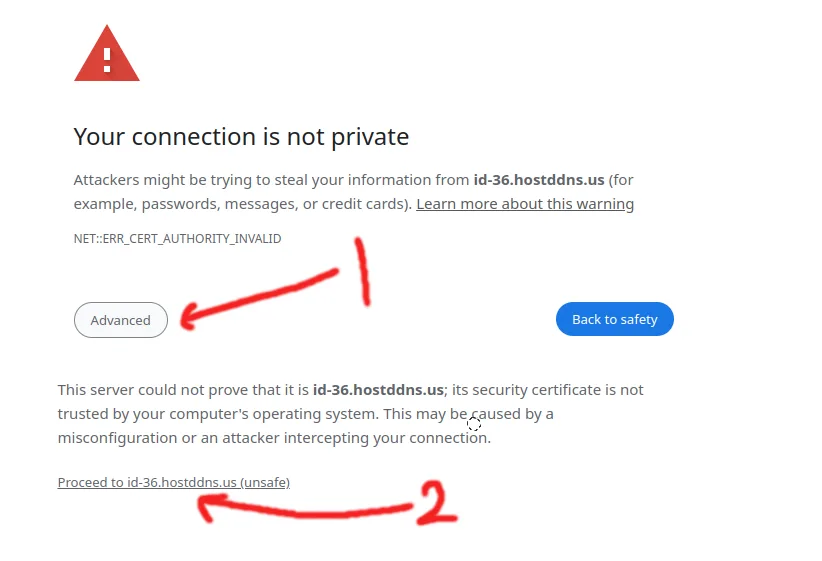
Pada halaman peringatan akan terlihat pesan:
Your Connection Is Not Private
Beserta kode error:
NET::ERR_CERT_AUTHORITY_INVALID
Cari tombol atau menu bertuliskan:
Advanced
Pada beberapa browser tombol ini berada di bagian kiri bawah halaman.
Langkah Ketiga
Klik tombol Advanced.
Setelah diklik biasanya akan muncul pilihan tambahan seperti:
- Proceed to Website (unsafe)
- Continue to Site
- Lanjutkan ke Situs
- Visit this Website
Nama tombol bisa berbeda tergantung browser dan bahasa yang digunakan.
Langkah Keempat
Klik tombol tersebut untuk melanjutkan akses.
Jika berhasil, browser akan membuka halaman login atau dashboard perangkat yang sebelumnya diblokir.
Jika Tombol Advanced Tidak Muncul
Pada versi browser terbaru, terkadang opsi untuk melanjutkan akses sengaja disembunyikan demi alasan keamanan.
Hal ini cukup sering terjadi pada:
- Google Chrome terbaru
- Microsoft Edge terbaru
- Website yang dianggap sangat berisiko
Apabila mengalami kondisi seperti ini, Anda bisa mencoba menggunakan mode Incognito.
Menggunakan Mode Incognito
Mode Incognito atau Private Browsing sering kali memberikan akses yang lebih fleksibel terhadap website yang menggunakan sertifikat tidak valid.
Untuk membuka mode Incognito di Google Chrome:
Windows
Tekan:
Ctrl + Shift + N
Android
- Buka Chrome
- Tekan ikon tiga titik
- Pilih Tab Samaran Baru
iPhone
- Buka Chrome
- Pilih Incognito Mode
Setelah jendela Incognito terbuka, ketik kembali alamat website yang ingin diakses.
Biasanya tombol Advanced dan Proceed akan kembali muncul sehingga akses dapat dilanjutkan.
Mengapa Browser Sangat Ketat Terhadap SSL?
Banyak pengguna merasa browser terlalu berlebihan karena terus-menerus memblokir website dengan sertifikat tidak valid.
Padahal fitur ini dirancang untuk mencegah berbagai ancaman keamanan seperti:
- Website phishing
- Website palsu yang menyerupai layanan resmi
- Pencurian password
- Penyadapan data login
- Serangan Man-In-The-Middle (MITM)
Misalnya seseorang membuat website yang tampilannya mirip internet banking. Tanpa validasi SSL, pengguna awam akan sangat mudah tertipu.
Karena itulah browser modern memilih memblokir akses terlebih dahulu sebelum pengguna benar-benar yakin untuk melanjutkan.
Solusi Permanen untuk Pemilik Website atau Server
Jika Anda adalah administrator server atau pemilik website, sebaiknya tidak mengandalkan bypass SSL terus-menerus.
Cara terbaik adalah menggunakan sertifikat yang valid dan diakui browser.
Beberapa pilihan yang dapat digunakan antara lain:
Menggunakan Let’s Encrypt
Let’s Encrypt menyediakan sertifikat SSL gratis yang sudah dipercaya oleh seluruh browser modern.
Keuntungannya:
- Gratis
- Mudah dipasang
- Mendukung HTTPS penuh
- Dapat diperbarui otomatis
Mengganti Sertifikat Self-Signed
Jika server masih menggunakan sertifikat bawaan atau self-signed, gantilah dengan sertifikat resmi agar pengguna tidak lagi menerima peringatan keamanan.
Menambahkan Sertifikat ke Trusted Root
Untuk jaringan internal perusahaan, administrator dapat memasukkan sertifikat ke Trusted Root Certificate Store pada komputer pengguna.
Dengan cara ini browser akan langsung mempercayai sertifikat tersebut tanpa perlu bypass.
Hal yang Perlu Dicek Jika Error Terus Muncul
Kadang-kadang penyebab error bukan berasal dari server, melainkan dari perangkat pengguna sendiri.
Beberapa hal yang perlu diperiksa antara lain:
Tanggal dan Jam Komputer
Tanggal yang salah dapat membuat browser menganggap sertifikat sudah kedaluwarsa.
Pastikan tanggal, jam, dan zona waktu perangkat sudah benar.
Cache Browser
Cache yang rusak dapat menyebabkan browser salah membaca sertifikat.
Lakukan pembersihan cache dan restart browser.
Versi Browser
Browser yang terlalu lama mungkin tidak mendukung algoritma sertifikat terbaru.
Pastikan menggunakan versi browser yang terbaru.
Antivirus
Beberapa antivirus memiliki fitur SSL Scanning yang dapat mengganggu proses verifikasi sertifikat.
Coba nonaktifkan sementara untuk memastikan apakah penyebabnya berasal dari antivirus.
Kesimpulan
Error “Your Connection Is Not Private” dengan kode NET::ERR_CERT_AUTHORITY_INVALID biasanya muncul karena browser tidak mempercayai sertifikat SSL yang digunakan oleh website atau perangkat yang sedang diakses. Masalah ini sering ditemui saat melakukan remote perangkat jaringan seperti OLT, router, Mikrotik, CCTV, maupun server internal yang menggunakan sertifikat self-signed.
Apabila Anda yakin bahwa website atau perangkat tersebut memang aman dan berada dalam pengelolaan sendiri, akses dapat dilanjutkan melalui menu Advanced kemudian memilih opsi Proceed atau Continue. Jika opsi tersebut tidak muncul, cobalah menggunakan mode Incognito atau Private Browsing.
Meski demikian, pengguna tetap harus berhati-hati. Jangan pernah mengabaikan peringatan SSL pada website yang tidak dikenal, terutama jika website tersebut meminta informasi pribadi, data login, atau informasi keuangan. Untuk solusi jangka panjang, pemilik website dan administrator server sebaiknya menggunakan sertifikat SSL yang valid agar dapat diakses tanpa menimbulkan peringatan keamanan pada browser.