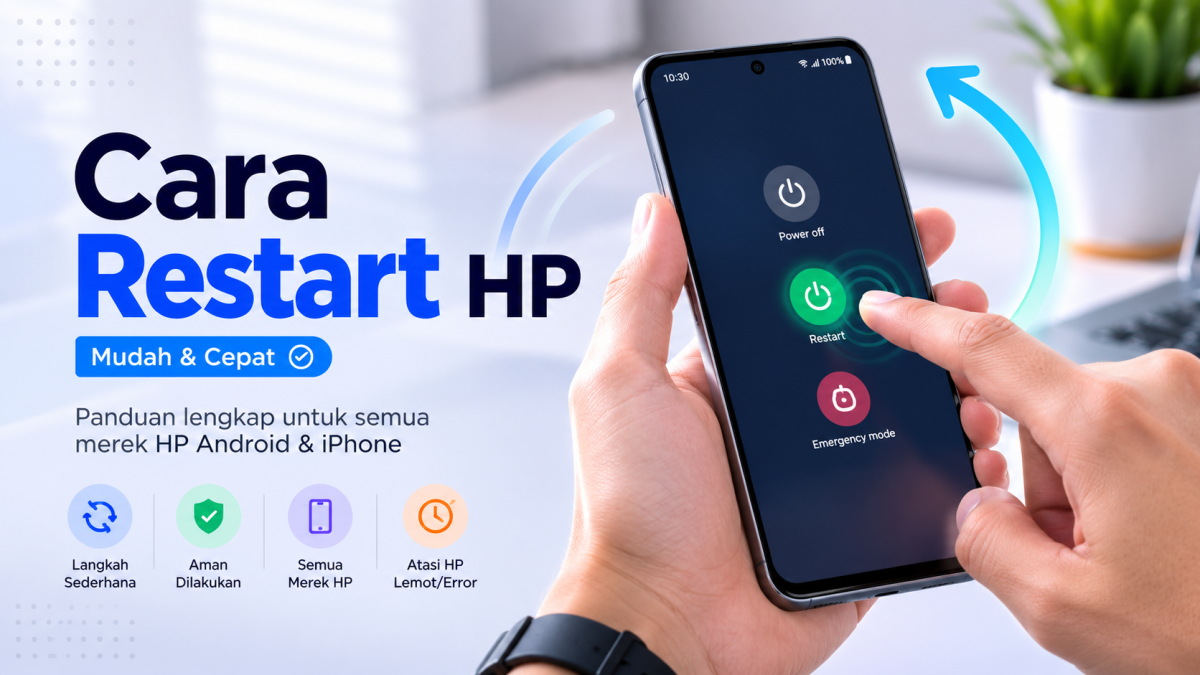
Cara Restart HP Android Semua Tipe Tanpa Tombol Power atau On/Off, Lengkap untuk Pemula
Restart atau memulai ulang smartphone merupakan salah satu langkah paling sederhana namun sering kali menjadi solusi ampuh untuk mengatasi berbagai masalah ringan pada perangkat Android. Ketika HP mulai terasa lambat, aplikasi sering menutup sendiri, layar kurang responsif, atau koneksi internet tiba-tiba bermasalah, restart biasanya menjadi tindakan pertama yang disarankan oleh teknisi maupun layanan pelanggan resmi.
Masalahnya, tidak semua pengguna bisa melakukan restart dengan cara biasa. Banyak kasus di mana tombol power mengalami kerusakan, macet, patah, atau sudah tidak responsif karena usia pemakaian. Akibatnya, pengguna kesulitan melakukan restart maupun mematikan perangkat.
Kabar baiknya, hampir semua HP Android modern saat ini menyediakan berbagai metode alternatif untuk melakukan restart tanpa harus menggunakan tombol power fisik. Bahkan beberapa cara bisa dilakukan hanya melalui layar sentuh atau menu pengaturan bawaan sistem.
Pada artikel ini kita akan membahas secara lengkap cara restart HP Android semua merek tanpa tombol power, alasan mengapa restart penting dilakukan secara berkala, hingga solusi jika HP benar-benar tidak bisa direstart.
Mengapa HP Perlu Direstart Secara Berkala?
Banyak pengguna menganggap restart hanya diperlukan ketika HP mengalami masalah. Padahal kenyataannya, restart secara rutin justru dapat membantu menjaga performa perangkat tetap optimal.
Saat digunakan setiap hari, smartphone menjalankan puluhan bahkan ratusan proses secara bersamaan. Mulai dari aplikasi media sosial, layanan sinkronisasi cloud, sistem notifikasi, GPS, Bluetooth, hingga berbagai aplikasi yang berjalan di latar belakang.
Semakin lama perangkat aktif tanpa restart, semakin banyak pula proses yang menumpuk di memori RAM.
Akibatnya:
- HP terasa lebih lambat
- Baterai lebih cepat habis
- Aplikasi sering lag
- Koneksi internet tidak stabil
- Sistem menjadi kurang responsif
Ketika dilakukan restart, seluruh proses sementara tersebut dihentikan dan sistem dimulai kembali dari awal.
Inilah alasan mengapa setelah restart, HP sering terasa lebih ringan dan lebih cepat.
Manfaat Melakukan Restart Secara Rutin
Berikut beberapa manfaat restart yang sering dirasakan pengguna:
1. Membersihkan RAM
RAM menyimpan berbagai data sementara yang digunakan aplikasi saat berjalan.
Semakin banyak aplikasi aktif, semakin besar penggunaan RAM.
Restart membantu mengosongkan RAM sehingga sistem kembali memiliki ruang kerja yang cukup.
2. Mengatasi Bug Sementara
Kadang-kadang sistem Android mengalami bug ringan yang menyebabkan aplikasi crash atau fitur tertentu tidak berfungsi.
Restart biasanya mampu menghilangkan bug sementara tersebut.
3. Menstabilkan Koneksi
Jika Wi-Fi, Bluetooth, atau jaringan seluler tiba-tiba bermasalah, restart sering kali menjadi solusi tercepat.
4. Mengurangi Panas Berlebih
Banyak proses latar belakang yang terus berjalan dapat menyebabkan suhu perangkat meningkat.
Setelah restart, beban kerja sistem menjadi lebih ringan.
5. Membantu Setelah Update
Setelah pembaruan sistem operasi, restart diperlukan agar seluruh perubahan dapat diterapkan dengan sempurna.
Cara Restart HP Android Tanpa Tombol Power
Sekarang kita masuk ke pembahasan utama.
Jika tombol power rusak atau tidak berfungsi, Anda tetap bisa melakukan restart menggunakan beberapa metode berikut.
- Restart Melalui Quick Settings Samsung
Bagi pengguna Samsung terbaru, tersedia tombol virtual untuk mengakses menu daya.
Caranya:
- Geser layar dari atas ke bawah.
- Geser lagi untuk membuka panel Quick Settings penuh.
- Ketuk ikon Power di pojok kanan atas.
- Pilih Restart.
- Konfirmasi pilihan tersebut.
HP akan langsung melakukan restart tanpa perlu menekan tombol fisik.
Metode ini tersedia pada banyak perangkat Samsung yang menggunakan One UI.
- Menggunakan Menu Accessibility
Android memiliki fitur aksesibilitas yang menyediakan tombol virtual pengganti tombol fisik.
Langkah-langkah:
- Buka Pengaturan.
- Pilih Aksesibilitas.
- Aktifkan Accessibility Menu.
- Setelah aktif akan muncul ikon aksesibilitas di layar.
- Ketuk ikon tersebut.
- Pilih Power Menu.
- Tekan Restart.
Cara ini sangat membantu bagi pengguna yang mengalami kerusakan tombol power permanen.
- Menggunakan Assistive Touch Android
Beberapa merek Android menyediakan tombol mengambang seperti Assistive Touch pada iPhone.
Baca juga : Trik Balas Chat WhatsApp Tanpa Ketahuan Typing atau Mengetik, Mudah dan Praktis!
Xiaomi
Masuk ke:
Pengaturan → Setelan Tambahan → Bola Pintas
Aktifkan fitur tersebut.
Tambahkan shortcut menuju menu daya.
Selanjutnya Anda bisa melakukan restart langsung dari bola pintas tersebut.
OPPO
Masuk ke:
Pengaturan → Alat Praktis → Bola Bantu
Aktifkan fitur dan tambahkan fungsi restart.
vivo
Masuk ke:
Pengaturan → Pintasan dan Aksesibilitas → Easy Touch
Aktifkan Easy Touch.
Dari menu ini Anda bisa mengakses fungsi restart tanpa tombol power.
- Menggunakan Google Assistant
Jika fitur Google Assistant aktif, Anda dapat menggunakan perintah suara.
Langkah:
- Ucapkan:
“Hey Google” - Setelah Assistant aktif, katakan:
“Open power menu” - Menu daya akan muncul.
- Pilih Restart.
Pada beberapa perangkat terbaru metode ini dapat berjalan dengan baik tanpa harus menyentuh tombol fisik.
- Restart Menggunakan Aplikasi Pihak Ketiga
Terdapat sejumlah aplikasi di Play Store yang dapat membantu mengakses menu restart.
Contohnya:
- Power Menu
- Shutdown No Root
- Quick Reboot
- Restart App
Namun perlu diingat bahwa sebagian aplikasi memiliki keterbatasan pada Android versi terbaru karena kebijakan keamanan Google.
Karena itu sebaiknya prioritaskan fitur bawaan sistem terlebih dahulu.
Cara Restart Berdasarkan Merek HP
Berikut panduan cepat untuk beberapa merek populer.
Samsung
- Quick Settings
- Accessibility Menu
- Bixby Assistant
Xiaomi
- Bola Pintas
- Menu Aksesibilitas
- Quick Ball
OPPO
- Assistive Ball
- Accessibility Menu
realme
- Assistive Ball
- Smart Sidebar
vivo
- Easy Touch
- Accessibility Menu
Infinix
- XOS Smart Panel
- Accessibility Menu
TECNO
- Smart Panel
- Accessibility Shortcut
Cara Restart Jika Layar Masih Bisa Digunakan tetapi Tombol Power Rusak
Banyak pengguna mengalami kondisi ini.
Solusi paling praktis adalah mengaktifkan tombol virtual permanen.
Langkah umum:
- Buka Pengaturan.
- Cari menu Accessibility.
- Aktifkan Accessibility Menu.
- Tambahkan shortcut Power Menu.
Setelah itu Anda tidak perlu lagi menggunakan tombol power fisik.
Cara Menyalakan HP Jika Tombol Power Rusak
Restart tanpa tombol power mungkin mudah.
Namun bagaimana jika HP sudah terlanjur mati?
Beberapa cara berikut bisa dicoba:
Sambungkan Charger
Pada banyak HP Android modern, perangkat akan otomatis menyala ketika terhubung ke charger.
Gunakan Kabel USB ke PC
Hubungkan perangkat ke komputer menggunakan kabel USB.
Beberapa model akan otomatis booting.
Gunakan Jadwal Hidup Otomatis
Beberapa merek menyediakan fitur:
Scheduled Power On/Off
Dengan fitur ini HP bisa menyala otomatis pada waktu tertentu.
Kapan Restart Tidak Lagi Cukup?
Restart memang ampuh mengatasi masalah ringan.
Namun jika gejala berikut terus muncul, kemungkinan terdapat masalah yang lebih serius:
- HP sering restart sendiri
- HP bootloop
- Layar membeku terus-menerus
- Aplikasi selalu crash
- Baterai cepat habis secara tidak normal
- HP terlalu panas meski tidak digunakan
Pada kondisi tersebut Anda mungkin perlu melakukan pemeriksaan lebih lanjut.
Cara Mengatasi HP yang Tidak Bisa Direstart
Jika tombol restart tidak merespons, lakukan langkah berikut.
1. Isi Daya Terlebih Dahulu
Pastikan baterai memiliki daya yang cukup.
2. Bersihkan Ruang Penyimpanan
Storage penuh sering menyebabkan Android tidak stabil.
Sisakan minimal 10–20 persen ruang kosong.
3. Masuk Safe Mode
Safe Mode membantu mendeteksi aplikasi bermasalah.
4. Perbarui Sistem
Pastikan Android menggunakan versi terbaru.
5. Wipe Cache Partition
Melalui Recovery Mode, hapus cache sistem yang rusak.
6. Factory Reset
Lakukan hanya jika seluruh cara lain gagal.
Pastikan data penting telah dicadangkan terlebih dahulu.
Perbedaan Restart, Shutdown, dan Reset
Banyak orang masih keliru membedakan ketiganya.
Restart
- Memulai ulang sistem
- Data aman
- Tidak menghapus aplikasi
Shutdown
- Mematikan perangkat sepenuhnya
- Harus dinyalakan kembali secara manual
Factory Reset
- Menghapus seluruh data pengguna
- Mengembalikan HP ke kondisi pabrik
Karena itu, ketika HP terasa lambat, restart adalah pilihan pertama yang paling aman.
Kesimpulan
Restart merupakan salah satu cara paling efektif untuk menjaga performa HP Android tetap optimal. Selain membantu membersihkan RAM dan menghentikan proses yang bermasalah, restart juga sering menjadi solusi cepat untuk mengatasi aplikasi error, koneksi yang tidak stabil, hingga sistem yang mulai melambat.
Bagi pengguna yang tombol power-nya rusak, tidak perlu panik. Saat ini hampir semua merek Android seperti Samsung, Xiaomi, OPPO, realme, vivo, Infinix, TECNO, hingga perangkat Android lainnya telah menyediakan berbagai alternatif restart tanpa tombol power, mulai dari Quick Settings, Accessibility Menu, Assistive Touch, hingga perintah suara melalui Google Assistant.
Dengan memahami berbagai metode tersebut, Anda tetap bisa melakukan restart kapan saja tanpa harus bergantung pada tombol fisik. Jika setelah restart masalah masih terus muncul, lakukan pemeriksaan lebih lanjut atau konsultasikan ke pusat servis resmi untuk memastikan tidak ada kerusakan pada komponen hardware maupun sistem perangkat.