Cara Cepat Masuk BIOS Tanpa Tekan Keyboard di Windows 11, Praktis untuk PC yang Sulit Mendeteksi Tombol
Masuk ke BIOS atau UEFI biasanya dilakukan dengan menekan tombol tertentu seperti F2, Delete, F10, atau Esc sesaat setelah komputer dinyalakan. Cara tersebut memang sudah sangat umum dan biasanya tidak membutuhkan langkah rumit.
Namun, bagaimana kalau tombol keyboard justru tidak terbaca ketika proses boot berlangsung?
Kondisi seperti ini bisa cukup menjengkelkan. Saya sendiri bisa saja mengalami situasi ketika tombol F2 atau Delete sudah ditekan berkali-kali, tetapi komputer tetap melewati proses POST dan langsung masuk ke Windows. Masalahnya belum tentu berasal dari komputer. Keyboard yang kurang responsif, koneksi USB yang terlambat dikenali, atau timing penekanan tombol yang kurang tepat juga dapat menjadi penyebab.
Untungnya, Windows 11 menyediakan cara yang lebih praktis. Saya bisa memerintahkan sistem untuk melakukan restart dan langsung masuk ke pengaturan firmware BIOS/UEFI tanpa harus berebut timing dengan proses boot.
Cara ini juga menarik karena perintahnya cukup sederhana. Bahkan, kalau saya sering mengakses BIOS, saya bisa membuat shortcut khusus sehingga prosesnya menjadi jauh lebih praktis.
Berikut panduan lengkapnya.
Apa Itu BIOS dan UEFI?
Sebelum masuk ke tutorial, saya perlu memahami sedikit mengenai BIOS dan UEFI.
BIOS (Basic Input/Output System) merupakan firmware yang bekerja ketika komputer pertama kali dinyalakan. BIOS bertugas melakukan inisialisasi perangkat keras dan membantu komputer menemukan sistem operasi yang akan dijalankan.
Pada komputer modern, BIOS tradisional sudah banyak digantikan oleh UEFI (Unified Extensible Firmware Interface). Meski teknologinya berbeda, banyak orang masih menyebut menu firmware tersebut sebagai “BIOS”.
Di dalam BIOS/UEFI, saya bisa menemukan berbagai pengaturan penting. Misalnya, mengatur urutan boot, mengaktifkan atau menonaktifkan fitur perangkat keras tertentu, melakukan konfigurasi keamanan, hingga mengubah sejumlah pengaturan sistem.
Masalahnya, akses menuju BIOS/UEFI biasanya membutuhkan tombol keyboard yang ditekan pada waktu yang tepat ketika komputer baru dinyalakan.
Kalau keyboard bermasalah, proses tersebut bisa menjadi cukup sulit.
Mengapa Sulit Masuk BIOS dengan Tombol Keyboard?
Pada umumnya, komputer akan menampilkan logo produsen sesaat setelah tombol power ditekan. Pada periode inilah saya harus menekan tombol tertentu untuk masuk ke BIOS/UEFI.
Setiap produsen bisa menggunakan tombol yang berbeda. Ada perangkat yang menggunakan F2, Delete, F10, Esc, atau tombol lainnya.
Selain itu, saya harus menekan tombol tersebut pada waktu yang tepat. Kalau terlalu lambat, Windows mungkin sudah mulai melakukan boot sehingga kesempatan untuk masuk BIOS terlewat.
Keyboard juga bisa menjadi faktor lain. Keyboard USB tertentu terkadang belum langsung aktif ketika komputer melakukan proses awal boot. Akibatnya, meskipun saya sudah menekan F2 atau Delete, input tersebut tidak terbaca.
Daripada terus mencoba menekan tombol berkali-kali, saya bisa menggunakan Windows 11 untuk menginstruksikan komputer agar langsung melakukan restart menuju firmware.
Cara Masuk BIOS melalui Command Prompt
Cara pertama yang bisa saya gunakan adalah melalui Command Prompt.
Metode ini cukup sederhana, tetapi ada satu hal penting: Command Prompt perlu dibuka dengan hak administrator.
1. Buka Command Prompt sebagai administrator
Pertama, saya membuka menu Start di Windows 11.
Kemudian saya mengetik:
Command Prompt
Setelah hasil pencarian muncul, saya tidak langsung membukanya seperti biasa. Saya perlu memilih opsi Run as administrator.
Windows kemudian mungkin menampilkan jendela User Account Control (UAC) yang meminta konfirmasi. Jika muncul, saya memilih Yes.
Setelah jendela Command Prompt terbuka, saya sudah bisa memasukkan perintah untuk melakukan restart menuju firmware.
2. Masukkan perintah untuk masuk BIOS
Pada Command Prompt, saya mengetik perintah berikut:
shutdown.exe /r /fw /t 1
Setelah itu saya tekan Enter.
Perintah tersebut akan memerintahkan Windows untuk melakukan restart dan mengarahkan proses boot menuju pengaturan firmware.
Parameter yang digunakan sebenarnya memiliki fungsi masing-masing.
shutdown.exe merupakan program Windows untuk melakukan proses shutdown atau restart.
Kemudian /r berarti komputer akan melakukan restart.
Sementara /fw memberi instruksi agar proses restart diarahkan ke firmware interface, yaitu BIOS/UEFI.
Bagian /t 1 menentukan waktu tunggu sebelum proses restart dilakukan, yaitu sekitar satu detik.
Dengan demikian, saya tidak perlu lagi menunggu komputer mati kemudian buru-buru menekan F2 atau Delete.
Setelah perintah dijalankan, komputer akan melakukan restart dan, jika sistem mendukung mekanisme tersebut, langsung membawa saya ke menu BIOS/UEFI.
Baca juga : 5 HP yang Punya LED di Bagian Belakang, Salah Satunya Google Pixel
Jangan Kaget Jika Komputer Langsung Restart
Ada satu hal yang perlu diperhatikan sebelum menjalankan perintah tersebut.
Perintah di atas memang dirancang untuk melakukan restart. Jadi, saya sebaiknya memastikan seluruh pekerjaan yang sedang dikerjakan sudah disimpan.
Kalau masih ada dokumen yang belum disimpan, saya sebaiknya menyimpannya terlebih dahulu.
Setelah perintah dijalankan, Windows akan meninggalkan sesi kerja dan melakukan restart. Jangan menjalankan perintah ini ketika saya sedang mengerjakan sesuatu yang belum tersimpan karena proses restart dapat mengganggu pekerjaan tersebut.
Setelah masuk BIOS/UEFI, saya bisa melakukan pengaturan yang memang diperlukan.
Cara Kedua: Membuat Shortcut Masuk BIOS
Kalau saya hanya membutuhkan akses BIOS sekali, menggunakan Command Prompt sudah cukup.
Namun, bagaimana jika saya sering melakukan pengaturan BIOS?
Saya bisa membuat shortcut khusus di Windows 11. Dengan begitu, saya tidak perlu membuka Command Prompt dan mengetik perintah secara manual setiap kali ingin masuk BIOS.
Cara ini menurut saya jauh lebih praktis untuk komputer yang sering digunakan untuk troubleshooting, pengujian perangkat keras, atau konfigurasi sistem.
1. Buat shortcut baru
Pertama, saya menentukan lokasi shortcut. Saya bisa membuatnya di desktop atau folder lain yang mudah ditemukan.
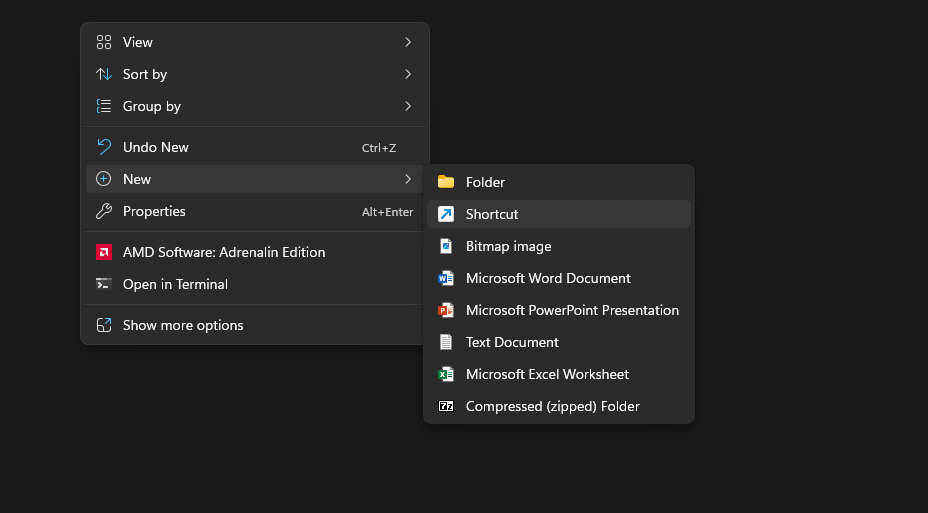
Saya kemudian melakukan klik kanan pada area kosong.
Pilih:
New > Shortcut
Windows akan membuka jendela untuk membuat shortcut baru.
2. Masukkan perintah
Pada kolom lokasi shortcut, saya memasukkan perintah:
shutdown.exe /r /fw /t 1
Kemudian saya klik Next.
Windows akan meminta saya memberikan nama shortcut.
Saya bisa menggunakan nama sederhana seperti:
Restart ke BIOS
atau:
Masuk BIOS
Setelah menentukan nama, saya klik Finish.
Shortcut tersebut sekarang sudah tersedia.
Atur Shortcut agar Berjalan sebagai Administrator
Ada satu langkah tambahan yang penting.
Saya perlu memastikan shortcut tersebut dapat dijalankan dengan hak administrator.
Caranya cukup mudah.
Saya klik kanan shortcut yang baru dibuat, kemudian memilih Properties.
Setelah jendela Properties terbuka, saya masuk ke bagian General dan memilih Advanced.
Di sana saya bisa menemukan opsi:
Run as administrator
Saya mencentang opsi tersebut, kemudian memilih OK.
Setelah itu saya klik OK lagi untuk menyimpan perubahan pada Properties.
Shortcut sekarang sudah siap digunakan.
Ketika saya ingin masuk BIOS pada kesempatan berikutnya, saya cukup membuka shortcut tersebut. Windows akan menjalankan perintah restart dan mengarahkan komputer ke firmware.
Apa Keuntungan Cara Ini?
Menurut saya, keuntungan terbesar metode ini adalah tidak bergantung pada timing penekanan tombol keyboard saat komputer baru menyala.
Biasanya saya harus menekan F2 atau Delete berkali-kali sambil menunggu logo produsen muncul. Kalau terlambat sedikit, Windows langsung melakukan boot.
Dengan metode Windows 11 ini, saya bisa mengakses firmware dari dalam sistem operasi.
Cara ini juga cukup berguna ketika keyboard mengalami masalah tertentu. Misalnya, keyboard tidak merespons dengan baik ketika proses POST, keyboard USB baru aktif setelah Windows mulai berjalan, atau saya sekadar tidak ingin repot mencari tombol BIOS yang tepat.
Selain itu, shortcut yang dibuat juga bisa menjadi semacam tombol khusus untuk melakukan restart menuju BIOS.
Apakah Semua Komputer Bisa Menggunakan Cara Ini?
Tidak berarti setiap komputer akan selalu memberikan hasil yang sama.
Dukungan terhadap perintah /fw bergantung pada konfigurasi sistem dan firmware perangkat. Komputer modern yang menggunakan UEFI umumnya lebih sesuai dengan mekanisme ini.
Jika perintah tidak membawa saya ke BIOS/UEFI, saya tidak perlu panik. Saya masih bisa menggunakan metode lain yang tersedia di perangkat, termasuk menu Advanced Startup Windows atau tombol khusus yang ditentukan produsen komputer.
Saya juga perlu berhati-hati ketika sudah berada di BIOS. Jangan mengubah pengaturan secara sembarangan hanya karena ingin mencoba-coba.
Beberapa opsi BIOS berkaitan langsung dengan proses boot, keamanan, virtualisasi, storage, hingga konfigurasi perangkat keras. Perubahan yang tidak dipahami bisa menyebabkan sistem tidak melakukan boot seperti sebelumnya.
Alternatif melalui Pengaturan Windows 11
Selain menggunakan Command Prompt, Windows 11 juga menyediakan jalur menuju lingkungan pemulihan yang dapat digunakan untuk mengakses firmware pada perangkat yang mendukungnya.
Saya bisa membuka:
Settings > System > Recovery
Kemudian mencari opsi Advanced startup dan memilih Restart now.
Setelah komputer masuk ke lingkungan pemulihan Windows, saya bisa memilih opsi pemecahan masalah dan mencari pilihan yang berkaitan dengan UEFI Firmware Settings, jika opsi tersebut tersedia pada perangkat.
Cara ini lebih panjang dibandingkan menggunakan perintah Command Prompt, tetapi bisa menjadi alternatif jika saya tidak ingin mengetik perintah secara manual.
Sebelum Masuk BIOS, Perhatikan Hal Ini
Ada beberapa hal sederhana yang sebaiknya saya lakukan sebelum menjalankan restart menuju BIOS.
Pertama, simpan semua pekerjaan. Perintah yang digunakan memang akan melakukan restart.
Kedua, pastikan saya memang mengetahui alasan ingin masuk BIOS. Jika hanya ingin melihat-lihat, sebaiknya jangan mengubah konfigurasi penting.
Ketiga, kalau saya ingin mengubah pengaturan tertentu, sebaiknya saya mencatat konfigurasi sebelumnya. Dengan begitu, saya bisa mengembalikannya jika terjadi masalah.
Keempat, jangan menganggap BIOS sebagai tempat untuk melakukan eksperimen secara sembarangan. Pengaturan tertentu dapat memengaruhi proses boot komputer.
Mana yang Lebih Praktis?
Kalau saya hanya sesekali mengalami kesulitan masuk BIOS, saya akan memilih Command Prompt. Saya cukup membuka Command Prompt sebagai administrator, memasukkan satu perintah, kemudian membiarkan komputer melakukan restart.
Namun, kalau saya sering melakukan troubleshooting atau mengubah pengaturan firmware, saya lebih menyukai shortcut.
Setelah shortcut dibuat dan dikonfigurasi agar berjalan sebagai administrator, prosesnya menjadi sangat sederhana. Saya cukup menjalankannya ketika ingin masuk BIOS.
Jadi, saya tidak perlu lagi menunggu logo komputer muncul sambil menekan F2 atau Delete berkali-kali.
Kesimpulan
Masuk BIOS tidak selalu harus dilakukan dengan cara klasik menekan tombol F2 atau Delete ketika komputer baru dinyalakan. Pada Windows 11, saya bisa memanfaatkan perintah sederhana untuk meminta sistem melakukan restart langsung menuju BIOS/UEFI.
Perintah yang digunakan adalah:
shutdown.exe /r /fw /t 1
Saya bisa menjalankannya melalui Command Prompt sebagai administrator, atau membuat shortcut khusus agar prosesnya lebih praktis di kemudian hari.
Metode ini sangat berguna ketika keyboard sulit mendeteksi input pada tahap awal boot. Namun, saya tetap perlu memastikan perangkat mendukung UEFI dan perintah tersebut sebelum mengandalkannya.
Yang paling penting, selalu simpan pekerjaan sebelum melakukan restart dan berhati-hati ketika mengubah konfigurasi di BIOS. Dengan begitu, proses mengakses firmware bisa menjadi jauh lebih mudah tanpa harus berjibaku dengan tombol keyboard setiap kali komputer dinyalakan.