Cara Mematikan Windows Search Indexer di Windows 11, Lengkap dengan Manfaat dan Risikonya
Pernahkah kamu melihat aktivitas HDD atau SSD tiba-tiba meningkat padahal sedang tidak menjalankan aplikasi berat? Kondisi seperti ini cukup sering membuat pengguna Windows 11 bertanya-tanya. Apalagi jika komputer terasa lebih lambat, kipas mulai bekerja lebih aktif, atau penggunaan storage melonjak ketika sebenarnya tidak sedang melakukan apa-apa.
Salah satu komponen Windows yang bisa berkontribusi terhadap aktivitas tersebut adalah Windows Search Indexer. Komponen ini sebenarnya bukan fitur yang buruk. Justru, Windows Search Indexer memiliki fungsi penting untuk membuat proses pencarian file di Windows menjadi lebih cepat.
Namun, pada kondisi tertentu, terutama ketika komputer memiliki banyak file atau sistem sedang membangun ulang indeks, aktivitas indexing dapat membuat penggunaan CPU dan storage meningkat. Karena itu, sebagian pengguna mungkin ingin menonaktifkannya.
Lantas, apa sebenarnya Windows Search Indexer, mengapa bisa membuat storage bekerja cukup keras, dan bagaimana cara mematikannya? Berikut panduan lengkap yang bisa kamu ikuti di Windows 11.
Apa Itu Windows Search Indexer?
Sebelum mematikannya, saya rasa penting untuk memahami terlebih dahulu apa fungsi Windows Search Indexer.
Secara sederhana, Windows Search Indexer adalah komponen Windows yang bertugas membuat indeks dari berbagai file dan data yang tersimpan di komputer. Indeks tersebut kemudian digunakan Windows untuk mempercepat proses pencarian.
Bayangkan kamu memiliki ribuan dokumen, foto, video, dan file lainnya yang tersebar di berbagai folder. Tanpa indeks, komputer harus memeriksa isi penyimpanan dan mencari file yang sesuai setiap kali kamu melakukan pencarian.
Cara tersebut tentu membutuhkan waktu.
Windows Search Indexer bekerja seperti membuat katalog. Sistem akan mencatat berbagai informasi mengenai file, seperti nama, lokasi, jenis, serta properti tertentu. Ketika kamu melakukan pencarian melalui Start Menu atau File Explorer, Windows dapat menggunakan informasi tersebut untuk menemukan hasil dengan lebih cepat.
Itulah sebabnya ketika kamu mengetik nama file di kolom pencarian Windows, hasilnya bisa muncul dalam waktu relatif singkat.
Jadi, meskipun proses indexing terkadang menggunakan resource komputer, keberadaannya memang memiliki tujuan.
Mengapa Windows Search Indexer Bisa Membebani PC?
Pertanyaan berikutnya adalah, kenapa terkadang aktivitas storage meningkat padahal komputer sedang tidak digunakan?
Jawabannya adalah karena indexing tidak selalu berhenti begitu saja setelah komputer selesai digunakan.
Ketika kamu membuat file baru, memindahkan dokumen, mengubah nama file, mengedit dokumen, atau memasukkan banyak data baru ke komputer, Windows perlu memperbarui indeksnya.
Misalnya, kamu baru saja memindahkan ribuan foto dari flash drive ke SSD. Windows perlu mengenali file-file tersebut dan memasukkannya ke dalam indeks agar nantinya bisa ditemukan melalui pencarian.
Dalam kondisi tertentu, Windows juga dapat melakukan rebuilding index atau membangun ulang indeks. Proses tersebut tentu membutuhkan aktivitas storage dan resource lainnya.
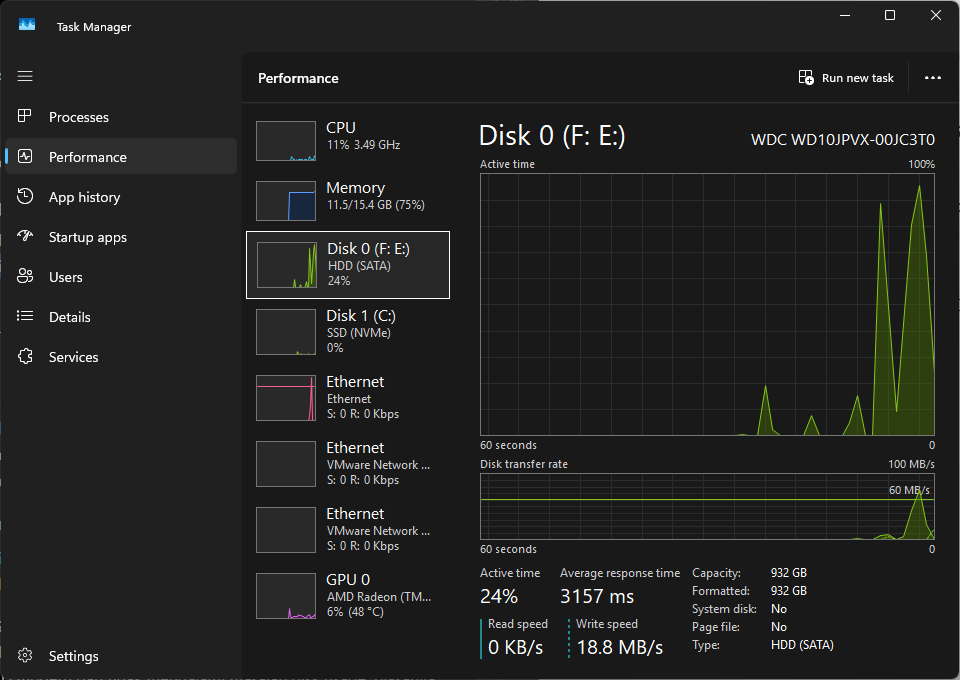
Akibatnya, ketika membuka Task Manager, kamu mungkin melihat aktivitas HDD atau SSD meningkat meskipun tidak sedang membuka game, browser dengan banyak tab, atau aplikasi berat.
Pada komputer dengan SSD modern, aktivitas ini biasanya tidak menjadi masalah besar. Namun, pada perangkat dengan storage yang lebih lambat atau komputer yang menyimpan sangat banyak file, dampaknya bisa lebih terasa.
Baca juga : Cara Cepat Masuk BIOS Tanpa Tekan Keyboard di Windows 11, Praktis untuk PC yang Sulit Mendeteksi Tombol
Apakah Windows Search Indexer Harus Dimatikan?
Jawabannya sebenarnya tergantung kebutuhan.
Kalau kamu sering mencari file melalui Start Menu atau File Explorer, sebaiknya Windows Search Indexer tetap dibiarkan aktif. Alasannya sederhana: indexing membantu Windows memberikan hasil pencarian dengan lebih cepat.
Sebaliknya, kalau kamu hampir tidak pernah menggunakan fitur pencarian Windows dan merasa aktivitas indexing justru mengganggu, kamu bisa mencoba menonaktifkannya.
Namun, jangan menganggap mematikan Windows Search Indexer otomatis membuat komputer menjadi jauh lebih cepat.
Indexing bukan proses yang selalu menggunakan resource secara maksimal. Pada banyak komputer dengan SSD modern, dampaknya terhadap performa keseluruhan sistem mungkin relatif kecil.
Jadi, menurut saya, langkah ini lebih tepat dianggap sebagai opsi troubleshooting ketika kamu memang mengalami aktivitas disk yang mencurigakan atau tidak membutuhkan Windows Search secara intensif.
Cara Mematikan Windows Search Indexer di Windows 11
Kalau kamu sudah yakin ingin mencobanya, prosesnya cukup sederhana. Kamu tidak membutuhkan aplikasi tambahan karena pengaturan tersebut bisa dilakukan melalui layanan bawaan Windows.
Namun, pastikan akun Windows yang digunakan memiliki hak Administrator.
Berikut langkah-langkahnya.
1. Buka Services
Pertama, buka menu Start pada Windows 11.
Kemudian ketik:
services.msc
Setelah hasil pencarian muncul, buka aplikasi Services.
Services merupakan tempat Windows menampilkan berbagai layanan atau service yang berjalan di sistem operasi. Karena itu, kamu perlu berhati-hati ketika mengubah pengaturan di dalamnya dan jangan sembarangan menonaktifkan service lain yang tidak kamu kenali.
2. Cari Windows Search
Setelah jendela Services terbuka, kamu akan melihat daftar berbagai layanan Windows.
Scroll daftar tersebut sampai menemukan:
Windows Search
Kamu juga bisa mengklik daftar layanan lalu mengetik nama layanan untuk mempermudah pencarian.
Setelah menemukannya, klik kanan Windows Search, kemudian pilih Properties.
3. Ubah Startup Type
Pada jendela Properties, cari bagian Startup type.
Secara default, layanan tersebut dapat diatur agar berjalan sesuai konfigurasi Windows. Untuk menonaktifkannya, buka menu dropdown pada bagian Startup type, kemudian pilih:
Disabled
Pilihan tersebut akan mencegah Windows menjalankan layanan Windows Search secara otomatis.
4. Hentikan Service yang Sedang Berjalan
Mengubah Startup type menjadi Disabled saja belum tentu langsung menghentikan service yang sedang aktif.
Karena itu, jika tombol Stop tersedia, klik tombol tersebut.
Setelah service berhenti, klik Apply jika diperlukan, kemudian klik OK untuk menyimpan perubahan.
Setelah langkah tersebut selesai, Windows Search tidak lagi menjalankan indexing secara normal melalui service tersebut.
Apa yang Terjadi Setelah Windows Search Dimatikan?
Ini bagian yang penting. Jangan sampai kamu menonaktifkan sebuah fitur tanpa mengetahui konsekuensinya.
Ketika Windows Search dimatikan, aktivitas indexing normal akan berhenti. Artinya, Windows tidak lagi secara aktif memperbarui indeks pencarian melalui service tersebut.
Keuntungannya, kamu mungkin melihat penurunan aktivitas storage dan CPU yang sebelumnya muncul akibat proses indexing.
Hal ini bisa terasa terutama pada komputer yang menggunakan HDD atau perangkat dengan jumlah file sangat banyak.
Misalnya, komputer lama dengan HDD sering mengalami aktivitas disk yang tinggi ketika Windows sedang melakukan pekerjaan di latar belakang. Dalam situasi tertentu, menghentikan service yang tidak dibutuhkan memang dapat membantu mengurangi aktivitas tersebut.
Tetapi ada konsekuensinya.
Pencarian File Bisa Menjadi Lebih Lambat
Salah satu fungsi utama indexing adalah mempercepat pencarian file.
Ketika Windows Search Indexer dinonaktifkan, kemampuan Windows untuk menggunakan indeks yang diperbarui secara normal menjadi terbatas. Akibatnya, proses pencarian file tertentu bisa menjadi lebih lambat.
Perbedaannya mungkin tidak terasa jika kamu hanya sesekali mencari file secara manual.
Namun, kalau pekerjaan sehari-hari kamu sangat bergantung pada pencarian melalui Start Menu atau File Explorer, menonaktifkan Windows Search justru bisa membuat aktivitas menjadi kurang praktis.
Bayangkan kamu memiliki ribuan file pekerjaan dan setiap hari mencari dokumen berdasarkan nama. Dalam kondisi seperti ini, indexing justru merupakan fitur yang membantu.
Karena itu, jangan hanya melihat penggunaan disk sebagai alasan untuk langsung menonaktifkannya.
Jangan Berharap Performa Langsung Meningkat Drastis
Ada anggapan bahwa mematikan Windows Search Indexer akan membuat Windows 11 jauh lebih ringan. Kenyataannya tidak selalu demikian.
Windows Search hanyalah salah satu komponen dari sistem operasi. Aktivitas storage atau penggunaan CPU yang tinggi bisa disebabkan oleh banyak hal lain.
Misalnya, Windows Update, antivirus, sinkronisasi cloud, aplikasi yang berjalan di latar belakang, browser, atau proses sistem lainnya.
Jika komputer terasa lambat, sebaiknya kamu membuka Task Manager terlebih dahulu untuk melihat proses mana yang menggunakan resource paling besar.
Dengan begitu, kamu tidak asal mematikan service yang sebenarnya tidak menjadi penyebab utama masalah.
Cara Mengaktifkannya Kembali
Bagaimana kalau setelah beberapa hari kamu merasa pencarian Windows menjadi terlalu lambat?
Tenang, Windows Search bisa diaktifkan kembali.
Caranya hampir sama.
Buka Services menggunakan services.msc, kemudian cari Windows Search.
Klik kanan dan pilih Properties.
Pada bagian Startup type, ubah kembali pengaturannya dari Disabled ke konfigurasi yang sesuai. Setelah itu, klik Start untuk menjalankan kembali service Windows Search.
Klik Apply, lalu OK.
Setelah service kembali berjalan, Windows dapat melanjutkan fungsi pencarian dan indexing sesuai pengaturan sistem.
Kapan Sebaiknya Windows Search Dimatikan?
Menurut saya, ada beberapa kondisi ketika menonaktifkan Windows Search layak dicoba.
Pertama, jika kamu menggunakan komputer lama dengan HDD dan mengalami aktivitas disk tinggi ketika sistem sedang idle.
Kedua, jika komputer memiliki jumlah file yang sangat banyak sehingga proses indexing sering berjalan cukup lama.
Ketiga, jika kamu memang jarang menggunakan Windows Search dan biasanya membuka file melalui folder secara manual.
Keempat, jika kamu sedang melakukan troubleshooting untuk mencari tahu apakah Windows Search menjadi salah satu penyebab aktivitas storage yang tinggi.
Sebaliknya, sebaiknya jangan mematikannya jika kamu sering mencari dokumen, aplikasi, foto, atau file lain melalui Start Menu dan File Explorer.
Kesimpulan
Windows Search Indexer bukan sekadar proses latar belakang yang tidak berguna. Komponen ini memiliki fungsi penting untuk membuat pencarian file di Windows 11 menjadi lebih cepat dengan membangun indeks dari berbagai data yang tersimpan di komputer.
Memang, dalam kondisi tertentu, indexing dapat meningkatkan aktivitas CPU dan terutama storage. Situasi tersebut bisa lebih terasa ketika komputer memiliki banyak file, menggunakan storage yang relatif lambat, atau Windows sedang melakukan pembangunan ulang indeks.
Kalau kamu mengalami masalah tersebut, mematikan Windows Search melalui Services > Windows Search > Properties > Startup type > Disabled bisa menjadi salah satu langkah troubleshooting yang patut dicoba.
Namun, ada komprominya. Setelah Windows Search dinonaktifkan, pencarian file dapat menjadi lebih lambat. Karena itu, jangan menganggap fitur ini harus dimatikan hanya karena melihat aktivitas disk meningkat.
Kalau komputer kamu menggunakan SSD modern dan tidak mengalami masalah berarti, membiarkan Windows Search tetap aktif biasanya merupakan pilihan yang lebih praktis. Sebaliknya, bagi pengguna yang jarang memakai fitur pencarian atau sedang menangani komputer dengan storage lambat, menonaktifkannya bisa menjadi alternatif.
Intinya, pilih berdasarkan kebutuhan. Kalau pencarian cepat lebih penting, biarkan Windows Search bekerja. Kalau kamu lebih mengutamakan pengurangan aktivitas indexing dan hampir tidak pernah menggunakan Windows Search, kamu bisa mencoba menonaktifkannya. Yang terpenting, pahami efeknya sebelum melakukan perubahan pada layanan Windows.