Cara Hilangkan Tulisan Watermark CapCut, Bisa Tanpa Akun Premium
CapCut masih menjadi salah satu aplikasi edit video yang banyak digunakan untuk membuat berbagai macam konten. Aplikasi ini cukup populer karena menyediakan banyak fitur pengeditan dengan antarmuka yang relatif sederhana, sehingga pengguna pemula pun dapat membuat video yang terlihat menarik tanpa harus memahami teknik editing secara mendalam.
Video yang sudah diedit menggunakan CapCut kemudian dapat digunakan untuk berbagai kebutuhan, mulai dari konten TikTok, Instagram, YouTube, hingga sekadar disimpan sebagai koleksi pribadi.
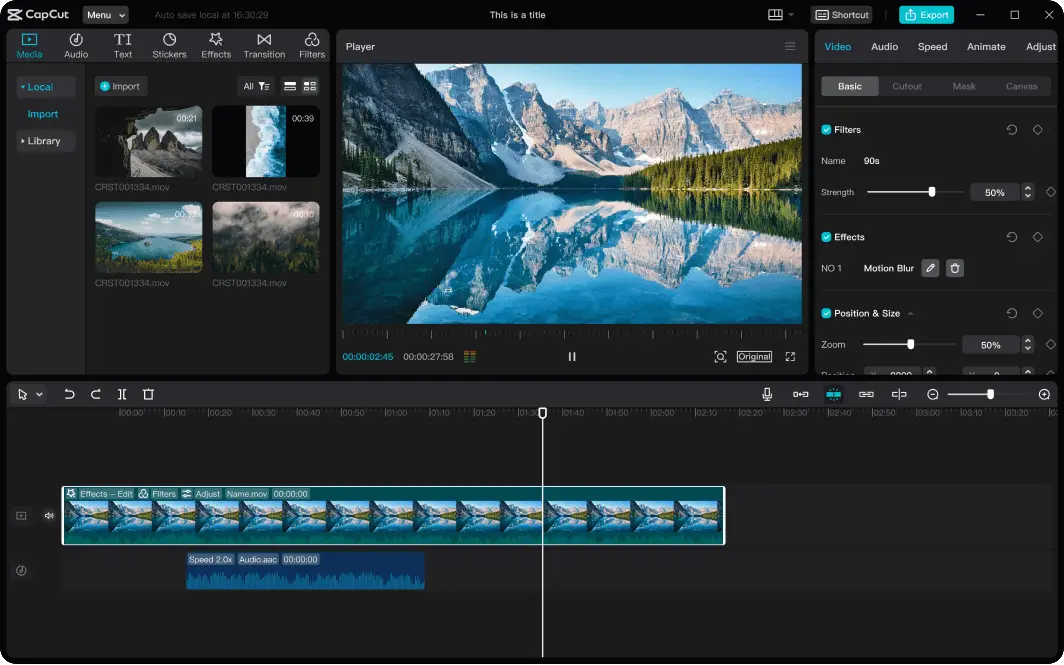
Namun, salah satu hal yang terkadang mengganggu pengguna adalah munculnya tulisan atau logo watermark CapCut pada video yang telah selesai diedit. Watermark biasanya muncul sebagai footage tambahan pada bagian akhir video. Pada penggunaan template, mekanismenya sedikit berbeda karena CapCut menyediakan pilihan khusus untuk mengekspor video tanpa watermark.
Kabar baiknya, pengguna akun gratis tetap dapat menghilangkan watermark tersebut. Bahkan, untuk editing secara manual, prosesnya bisa dilakukan langsung melalui timeline CapCut tanpa harus berlangganan layanan premium.
Lantas, bagaimana cara menghilangkan tulisan watermark CapCut? Berikut panduan lengkapnya.
Apakah Watermark CapCut Bisa Dihapus?
Watermark CapCut tidak selalu berarti pengguna harus membayar layanan premium untuk menghilangkannya. Dalam proses editing manual, watermark yang muncul di bagian akhir video umumnya merupakan footage bernama Ending yang ditambahkan ke timeline.
Karena bagian tersebut berada sebagai klip tersendiri, pengguna dapat menghapusnya secara manual sebelum melakukan ekspor.
Dengan demikian, video yang dihasilkan bisa tersimpan tanpa watermark CapCut.
Namun, perlu dibedakan antara watermark dari bagian Ending dengan watermark atau elemen yang berasal dari template tertentu. Untuk template, CapCut menyediakan opsi ekspor tanpa watermark dengan mekanisme yang berbeda.
Cara Menghilangkan Watermark CapCut pada Video Manual
Jika kamu mengedit video secara manual menggunakan menu New Video, menghilangkan watermark sebenarnya cukup mudah.
Berikut langkah-langkahnya.
1. Buka Aplikasi CapCut
Pertama, buka aplikasi CapCut yang sudah terpasang di smartphone.
Pastikan aplikasi sudah menggunakan versi yang mendukung menu editing seperti biasa. Setelah masuk ke halaman utama, kamu akan menemukan berbagai menu untuk membuat dan mengedit video.
2. Pilih Menu New Video
Pada halaman editing, pilih menu New Video.
Menu ini digunakan apabila kamu ingin membuat proyek video baru secara manual menggunakan foto atau video yang tersimpan di perangkat.
Baca juga : Cara Kompres Video untuk Mengecilkan Ukuran MB Saat Ada Batasan Upload
3. Pilih Video atau Foto
Selanjutnya, pilih video dan foto yang ingin digunakan dalam proyek.
Kamu dapat memilih satu atau beberapa file sekaligus. Setelah semua bahan yang dibutuhkan dipilih, tekan tombol Add untuk memasukkannya ke dalam proyek editing.
CapCut kemudian akan menampilkan seluruh bahan tersebut pada timeline.
4. Cari Footage Bernama Ending
Setelah masuk ke halaman editing, perhatikan bagian timeline video.
Biasanya, CapCut menambahkan sebuah footage khusus bernama Ending pada bagian akhir proyek. Bagian inilah yang biasanya menampilkan logo atau tulisan CapCut.
Karena Ending merupakan klip terpisah dari video utama, kamu tidak perlu mengedit seluruh video hanya untuk menghilangkan watermark tersebut.
Cukup pilih footage Ending yang berada di bagian paling akhir timeline.
5. Tekan Tombol Delete
Setelah footage Ending dipilih, cari tombol Delete yang terdapat pada bagian bawah layar.
Tekan tombol tersebut untuk menghapus footage Ending dari timeline.
Setelah berhasil dihapus, watermark CapCut yang sebelumnya muncul pada bagian akhir video tidak akan ikut masuk ke hasil ekspor.
6. Ekspor Video
Jika seluruh proses editing sudah selesai dan footage Ending telah dihapus, kamu dapat menekan tombol Export.
CapCut kemudian akan memproses video sesuai pengaturan ekspor yang kamu pilih.
Setelah proses selesai, video hasil editing akan tersimpan di penyimpanan smartphone.
Jika footage Ending sudah benar-benar dihapus, video hasil ekspor tersebut tidak akan memiliki watermark CapCut pada bagian akhir.
Kenapa Watermark Bisa Muncul?
Bagi pengguna baru, munculnya logo CapCut mungkin cukup membingungkan. Padahal, dalam kasus editing manual, watermark tersebut pada dasarnya berasal dari footage Ending yang ikut dimasukkan ke dalam proyek.
Jadi, bukan berarti seluruh video diberi lapisan watermark permanen yang sulit dihapus.
Inilah alasan pengguna cukup memilih klip Ending lalu menghapusnya dari timeline.
Cara tersebut juga membuat proses editing tetap sederhana. Kamu tidak perlu menggunakan aplikasi tambahan untuk memotong watermark atau mengedit ulang video setelah selesai diekspor.
Cara Menghilangkan Watermark CapCut dari Template
Selain editing manual, CapCut juga menyediakan banyak template yang dapat digunakan untuk membuat video secara instan.
Template sangat praktis bagi pengguna yang ingin membuat video dengan efek, transisi, musik, atau gaya visual tertentu tanpa harus mengatur semuanya dari awal.
Namun, video yang dibuat menggunakan template memiliki mekanisme watermark yang sedikit berbeda.
Untuk menghilangkannya, CapCut menyediakan opsi Export without watermark.
Berikut caranya.
1. Buka CapCut
Pertama, buka aplikasi CapCut di smartphone.
Setelah berada di halaman utama, cari dan pilih menu Template.
2. Pilih Template
Pada halaman Template, pilih template yang ingin digunakan.
Kamu dapat memilih template berdasarkan gaya video, musik, efek, atau kebutuhan konten yang ingin dibuat.
Setelah menemukan template yang sesuai, buka template tersebut.
3. Masukkan Video
Selanjutnya, masukkan video atau foto yang ingin disesuaikan dengan template.
CapCut akan secara otomatis menyesuaikan file yang kamu pilih dengan struktur template tersebut.
Kamu kemudian dapat melihat hasil sementara video sebelum melakukan ekspor.
4. Tekan Export
Jika video yang dibuat dengan template sudah selesai, tekan tombol Export yang berada di pojok kanan atas.
Setelah itu, akan muncul menu pop-up yang berisi pilihan ekspor.
5. Pilih Export without watermark
Pada menu tersebut, cari opsi Export without watermark.
Tekan opsi tersebut untuk melanjutkan proses ekspor tanpa watermark CapCut.
Berbeda dengan editing manual, opsi ini memiliki mekanisme tersendiri dan biasanya akan mengarahkan pengguna ke aplikasi TikTok setelah proses ekspor.
6. Keluar dari TikTok Jika Tidak Ingin Mengunggah
Setelah proses ekspor selesai, CapCut akan mengarahkan kamu ke aplikasi TikTok.
Namun, bukan berarti video tersebut wajib diunggah ke TikTok.
Jika tujuanmu hanya ingin mendapatkan file video tanpa watermark, kamu dapat keluar dari aplikasi TikTok tersebut.
Setelah itu, buka aplikasi Gallery atau File Manager bawaan smartphone.
Video yang sudah diekspor tanpa watermark dapat ditemukan di penyimpanan internal perangkat.
Apakah Harus Mengunggah Video ke TikTok?
Ini menjadi salah satu hal yang perlu diketahui ketika menggunakan fitur Export without watermark pada template.
CapCut memang mengarahkan pengguna ke TikTok setelah memilih opsi tersebut. Namun, video tidak harus benar-benar dipublikasikan.
Jika kamu hanya membutuhkan file videonya, cukup keluar dari TikTok setelah proses pengalihan selesai.
Kemudian periksa penyimpanan internal smartphone melalui Gallery atau File Manager.
Dengan cara tersebut, kamu tetap bisa memperoleh video hasil template tanpa watermark meskipun tidak berniat mengunggahnya ke TikTok.
Bagaimana dengan Akun CapCut Gratis?
Cara menghapus watermark tersebut tidak mengharuskan pengguna memiliki akun CapCut premium.
Namun, pengguna gratis memang memiliki keterbatasan dibandingkan pelanggan yang mendapatkan akses ke fitur premium.
Beberapa filter, audio, efek, dan fitur pengeditan tertentu hanya tersedia untuk pengguna yang memiliki akses premium.
Meski begitu, CapCut versi gratis masih menyediakan berbagai fitur standar yang cukup untuk melakukan editing sederhana hingga membuat konten media sosial.
Untuk pengguna yang hanya ingin memotong video, menambahkan musik, teks, transisi, atau melakukan pengeditan dasar, fitur gratis dapat dikatakan sudah cukup.
Sementara itu, pengguna yang membutuhkan koleksi efek, filter, audio, atau fitur khusus secara lebih lengkap dapat mempertimbangkan layanan premium.
Tips Sebelum Mengekspor Video
Sebelum menekan tombol Export, ada beberapa hal yang sebaiknya diperiksa.
Pertama, pastikan footage Ending sudah benar-benar dihapus apabila kamu melakukan editing manual. Jika masih ada, watermark CapCut akan tetap muncul pada bagian akhir video.
Kedua, untuk video berbasis template, pastikan kamu memilih opsi Export without watermark apabila pilihan tersebut tersedia.
Ketiga, periksa hasil video melalui Gallery setelah proses ekspor selesai. Cara ini penting untuk memastikan video sudah tersimpan dengan benar dan tidak memiliki elemen tambahan yang tidak diinginkan.
Terakhir, jangan buru-buru menghapus proyek atau video asli. Simpan file asli terlebih dahulu apabila sewaktu-waktu kamu ingin melakukan perubahan atau mengekspor ulang dengan pengaturan berbeda.
Mana Cara yang Paling Mudah?
Jika kamu membuat video secara manual, menghapus watermark melalui footage Ending merupakan cara yang paling sederhana. Kamu hanya perlu memilih klip tersebut di timeline dan menekan Delete sebelum melakukan ekspor.
Sementara itu, jika kamu menggunakan template, manfaatkan pilihan Export without watermark yang tersedia pada menu ekspor. Setelah proses selesai dan kamu diarahkan ke TikTok, kamu tidak wajib mengunggah videonya. Cukup keluar dari aplikasi tersebut dan cari file hasil ekspor di Gallery atau File Manager.
Kedua metode tersebut memungkinkan pengguna mendapatkan video tanpa watermark tanpa harus menggunakan aplikasi penghapus watermark tambahan.
Kesimpulan
Menghilangkan tulisan atau logo watermark CapCut ternyata tidak selalu membutuhkan akun premium atau aplikasi pihak ketiga. Pada editing manual, watermark biasanya berasal dari footage bernama Ending yang ditempatkan di bagian akhir timeline.
Untuk menghapusnya, cukup buka CapCut, pilih New Video, masukkan video atau foto, cari footage Ending pada timeline, pilih klip tersebut, lalu tekan Delete. Setelah itu, video dapat langsung diekspor dan hasilnya tidak akan memiliki watermark CapCut pada bagian akhir.
Sementara jika menggunakan template, pengguna dapat memilih menu Export without watermark ketika proses ekspor. Setelah selesai, CapCut akan mengarahkan pengguna ke TikTok. Jika tidak ingin mengunggah video, kamu dapat langsung keluar dari TikTok dan menemukan hasil video melalui Gallery atau File Manager.
Dengan memahami perbedaan kedua metode tersebut, pengguna CapCut gratis tetap dapat menghasilkan video yang lebih bersih tanpa harus memasang aplikasi tambahan hanya untuk menghilangkan watermark.