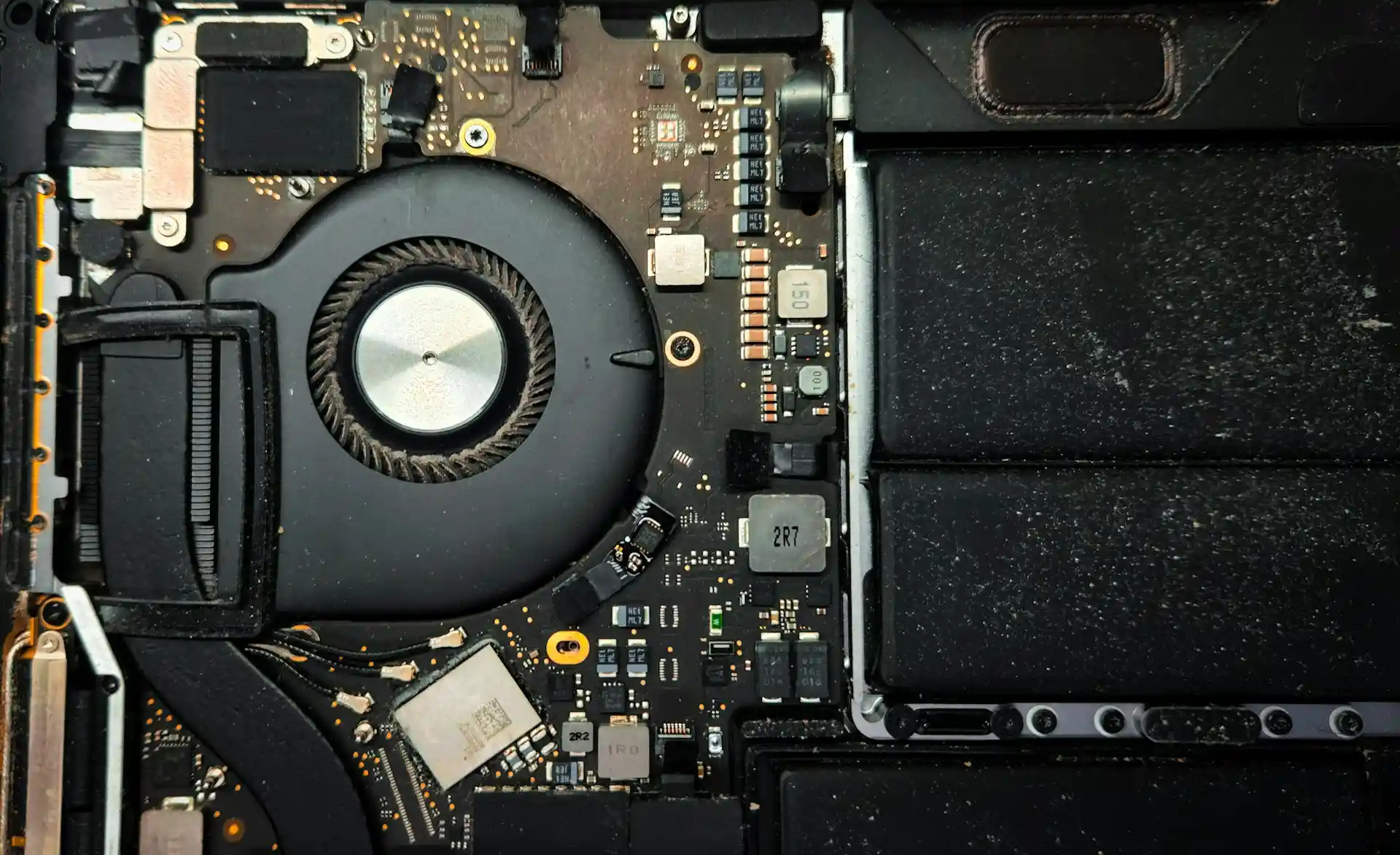
Panduan Ganti Thermal Paste Laptop Sendiri di Rumah, Biar Suhu Adem dan FPS Stabil
Laptop gaming atau laptop kerja yang dipakai setiap hari pasti akan mengalami penurunan performa seiring waktu. Banyak orang langsung menyalahkan spesifikasi perangkat ketika laptop mulai lemot, cepat panas, atau tiba-tiba FPS drop saat bermain game. Padahal, salah satu penyebab paling umum justru berasal dari komponen kecil yang sering dilupakan: thermal paste.
Thermal paste adalah material penghantar panas yang berada di antara prosesor dan heatsink. Meski bentuknya hanya seperti pasta abu-abu tipis, perannya sangat vital dalam menjaga suhu laptop tetap stabil. Ketika thermal paste mulai mengering, transfer panas menjadi tidak optimal sehingga suhu CPU dan GPU melonjak drastis. Akibatnya laptop mengalami thermal throttling, yaitu kondisi saat prosesor sengaja menurunkan performa demi mencegah kerusakan akibat overheat.
Banyak pengguna takut mengganti thermal paste sendiri karena khawatir laptop rusak. Padahal, prosesnya sebenarnya tidak sesulit yang dibayangkan selama dilakukan dengan hati-hati dan menggunakan alat yang tepat. Bahkan, mengganti thermal paste sendiri bisa menghemat biaya servis sekaligus membuat kamu lebih memahami cara kerja laptop.
Kalau laptopmu mulai terasa seperti “kompor berjalan”, kipas berisik terus, atau performa game mendadak anjlok, mungkin sekarang saat yang tepat untuk melakukan perawatan ini.
Kenapa Thermal Paste Itu Sangat Penting?
Sebelum mulai membongkar laptop, penting untuk memahami kenapa thermal paste punya peran besar dalam sistem pendinginan.
Saat prosesor bekerja, komponen tersebut menghasilkan panas tinggi. Panas itu harus dipindahkan ke heatsink lalu dibuang melalui kipas pendingin. Masalahnya, permukaan prosesor dan heatsink sebenarnya tidak benar-benar rata jika dilihat secara mikroskopis. Ada banyak celah kecil yang bisa menjebak udara.
Udara adalah penghantar panas yang buruk. Di sinilah thermal paste bekerja. Pasta ini mengisi celah-celah kecil tadi agar panas bisa berpindah secara maksimal dari prosesor ke heatsink.
Kalau thermal paste mulai mengering atau retak, transfer panas menjadi terganggu. Akibatnya:
Suhu CPU dan GPU naik drastis
Kipas bekerja lebih keras
Laptop menjadi panas
Performa turun akibat throttling
Umur komponen berkurang
Karena itu, thermal paste bukan sekadar pelengkap, melainkan bagian penting dari sistem pendinginan laptop.
Tanda-Tanda Laptop Harus Ganti Thermal Paste
Tidak semua laptop perlu langsung dibongkar. Namun ada beberapa tanda yang menunjukkan thermal paste sudah waktunya diganti.
Kipas Sangat Berisik
Kalau laptop baru membuka browser saja kipas sudah meraung keras, itu bisa menjadi pertanda pendinginan tidak bekerja optimal. Sistem berusaha keras membuang panas karena transfer suhu dari prosesor sudah buruk.
Suhu CPU Tembus 90 Derajat
Gunakan aplikasi seperti HWMonitor, MSI Afterburner, atau HWiNFO untuk mengecek suhu laptop. Jika suhu mudah mencapai 90–95 derajat Celsius saat gaming atau rendering ringan, thermal paste kemungkinan sudah mengering.
FPS Drop Mendadak
Awalnya game berjalan mulus, tetapi beberapa menit kemudian FPS turun drastis dan muncul stuttering. Ini merupakan gejala thermal throttling.
Keyboard Terasa Sangat Panas
Area dekat tombol WASD atau palm rest terasa panas berlebihan hingga tidak nyaman disentuh.
Laptop Sering Mati Sendiri
Pada kondisi ekstrem, laptop bisa mati otomatis karena suhu terlalu tinggi.
Kalau laptop menunjukkan beberapa gejala di atas, mengganti thermal paste bisa menjadi solusi efektif.
Baca juga : Cara Cek Serial Number Laptop di Semua Merk, Mudah dan Praktis!
Persiapan Sebelum Membongkar Laptop
Sebelum memulai proses penggantian, siapkan alat-alat berikut agar pekerjaan lebih aman dan rapi.
Obeng Presisi
Gunakan obeng kecil yang sesuai dengan baut laptop. Jangan menggunakan obeng besar karena bisa merusak kepala baut.
Isopropyl Alcohol (IPA)
Pilih alkohol dengan kadar minimal 70 persen, idealnya 90 persen ke atas. Cairan ini digunakan untuk membersihkan sisa thermal paste lama.
Kain Microfiber atau Tisu Halus
Dipakai untuk mengelap permukaan chip dan heatsink.
Thermal Paste Berkualitas
Hindari thermal paste murahan yang kualitasnya meragukan. Beberapa pilihan populer:
Arctic MX-6
Thermal Grizzly Kryonaut
Gelid GC-Extreme
Noctua NT-H2
Kuas Halus
Untuk membersihkan debu di area kipas dan heatsink.
Pry Tool atau Kartu ATM Bekas
Digunakan untuk membuka casing laptop tanpa merusaknya.
Persiapan alat yang tepat akan membuat proses jauh lebih aman dan minim risiko.
Langkah 1: Membuka Casing Laptop
Tahap pertama adalah membongkar bagian bawah laptop.
Pastikan laptop benar-benar mati dan charger sudah dicabut. Jangan hanya sleep atau hibernate.
Lepaskan semua baut pada back cover. Simpan baut dengan rapi karena beberapa laptop menggunakan ukuran baut berbeda.
Setelah itu gunakan kartu ATM bekas atau pry tool untuk membuka casing secara perlahan. Jangan menarik paksa karena bisa merusak klip pengunci plastik.
Lakukan dengan sabar sampai casing terbuka seluruhnya.
Langkah 2: Cabut Konektor Baterai
Ini adalah langkah yang sering diabaikan pemula, padahal sangat penting.
Setelah casing terbuka, cari konektor baterai lalu cabut secara hati-hati dari motherboard.
Kenapa harus dicabut?
Karena meski laptop dalam keadaan mati, arus listrik kecil masih tetap mengalir. Jika kamu tidak sengaja menyentuh komponen logam atau menjatuhkan baut ke motherboard, bisa terjadi korsleting.
Kerusakan akibat short circuit bisa sangat mahal. Jadi jangan pernah melewati langkah ini.
Langkah 3: Membersihkan Thermal Paste Lama
Sekarang fokus ke bagian heatsink dan prosesor.
Biasanya heatsink terhubung dengan beberapa baut bernomor. Lepaskan baut secara menyilang agar tekanan terbagi rata.
Setelah heatsink terangkat, kamu akan melihat thermal paste lama yang biasanya sudah mengering.
Teteskan sedikit alkohol ke kain microfiber atau tisu, lalu bersihkan permukaan CPU dan GPU sampai benar-benar bersih mengilap.
Lakukan hal yang sama pada bagian bawah heatsink.
Jangan pernah mengerok thermal paste menggunakan benda logam karena bisa merusak permukaan chip.
Kalau pasta terlalu keras, cukup basahi menggunakan alkohol lalu bersihkan perlahan.
Langkah 4: Mengoles Thermal Paste Baru
Ini bagian paling penting.
Ada banyak metode pengolesan thermal paste, tetapi untuk laptop metode spread atau meratakan biasanya paling aman karena chip laptop umumnya tidak memiliki heat spreader seperti prosesor desktop.
Teteskan thermal paste secukupnya di tengah chip lalu ratakan tipis menggunakan spatula kecil.
Pastikan seluruh permukaan chip tertutup rata, tetapi jangan terlalu tebal. Thermal paste yang berlebihan justru dapat menghambat transfer panas.
Lapisan ideal seharusnya tipis seperti lembaran kertas.
Kalau ingin performa lebih ekstrem, beberapa pengguna enthusiast menggunakan Honeywell PTM7950. Material ini berbentuk lembaran phase change yang memiliki performa sangat baik dan daya tahan lebih lama dibanding thermal paste biasa.
Namun untuk pengguna umum, thermal paste konvensional berkualitas sudah lebih dari cukup.
Langkah 5: Pasang Kembali Heatsink
Setelah thermal paste baru terpasang, letakkan heatsink secara perlahan tepat di atas chip.
Kencangkan baut secara menyilang sedikit demi sedikit agar tekanan merata.
Jangan langsung mengencangkan satu baut penuh karena bisa membuat distribusi thermal paste tidak rata.
Setelah heatsink terpasang:
Sambungkan kembali konektor kipas
Pasang konektor baterai
Tutup casing laptop
Pasang semua baut
Pastikan tidak ada baut tersisa sebelum menyalakan laptop.
Tes Suhu Setelah Penggantian
Begitu laptop menyala normal, langsung lakukan pengujian.
Gunakan aplikasi monitoring suhu lalu jalankan game atau benchmark seperti:
Cinebench
FurMark
AIDA64
3DMark
Bandingkan suhu sebelum dan sesudah penggantian thermal paste.
Biasanya suhu bisa turun sekitar 5–15 derajat Celsius tergantung kondisi sebelumnya.
Selain suhu lebih adem, kamu juga akan merasakan:
FPS lebih stabil
Kipas lebih tenang
Laptop lebih nyaman digunakan
Performa lebih konsisten
Kesalahan Fatal yang Harus Dihindari
Ada beberapa kesalahan umum yang sering dilakukan pemula saat mengganti thermal paste.
Lupa Mencabut Baterai
Ini kesalahan paling berbahaya karena berisiko menyebabkan korsleting.
Thermal Paste Terlalu Tebal
Banyak orang mengira semakin banyak pasta semakin bagus. Faktanya justru sebaliknya.
Lupa Menyambungkan Kipas
Laptop bisa overheat dalam hitungan menit jika kipas tidak terhubung.
Menggunakan Pasta Gigi
Mitos internet yang sangat menyesatkan. Pasta gigi bukan thermal paste.
Menggunakan Liquid Metal Tanpa Pengalaman
Liquid metal memang sangat dingin, tetapi menghantarkan listrik dan berisiko merusak motherboard jika bocor.
Seberapa Sering Thermal Paste Harus Diganti?
Idealnya thermal paste diganti setiap:
1–2 tahun untuk penggunaan normal
6–12 bulan untuk gaming berat atau rendering intensif
Namun kualitas thermal paste juga sangat memengaruhi daya tahan.
Thermal paste premium biasanya bertahan lebih lama dibanding produk murah.
Apakah Semua Laptop Bisa Diganti Thermal Paste?
Hampir semua laptop bisa diganti thermal paste-nya, tetapi tingkat kesulitannya berbeda.
Laptop gaming biasanya lebih mudah dibongkar karena dirancang untuk maintenance. Sebaliknya, laptop tipis ultrabook kadang memiliki desain yang lebih rumit.
Kalau kamu masih ragu, cari video teardown sesuai model laptop di YouTube sebelum mulai membongkar.
Ganti Thermal Paste Adalah Investasi Penting
Banyak pengguna rela mengeluarkan jutaan rupiah untuk upgrade RAM atau SSD, tetapi lupa merawat sistem pendinginan laptop mereka.
Padahal, thermal paste yang sehat bisa membuat performa laptop tetap optimal tanpa perlu upgrade mahal.
Laptop yang suhunya adem akan memiliki:
Performa lebih stabil
Umur komponen lebih panjang
Pengalaman gaming lebih nyaman
Risiko kerusakan lebih kecil
Karena itu, belajar mengganti thermal paste sendiri merupakan skill yang sangat berguna, terutama bagi gamer, editor video, atau pengguna laptop berat lainnya.
Dengan sedikit keberanian dan ketelitian, kamu bisa membuat laptop kembali dingin seperti baru tanpa harus keluar biaya servis mahal.