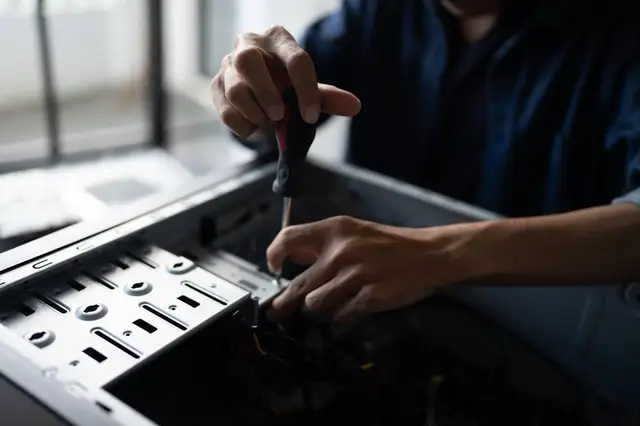
Maintenance PC Paling Krusial yang Wajib Dilakukan Secara Berkala
Memiliki PC dengan prosesor kencang, kartu grafis kelas tinggi, RAM besar, dan SSD berkecepatan tinggi memang menyenangkan. Namun, spesifikasi tinggi bukan satu-satunya faktor yang menentukan apakah sebuah PC akan tetap nyaman digunakan dalam jangka panjang.
Perangkat yang jarang dirawat bisa mengalami berbagai masalah, mulai dari suhu komponen yang semakin tinggi, kipas berisik, penyimpanan penuh, sistem operasi terasa lambat, hingga kerusakan komponen akibat panas atau debu. Bahkan, masalah yang terlihat sederhana seperti file sampah dan aplikasi latar belakang dapat membuat pengalaman menggunakan PC menjadi kurang nyaman.
Karena itu, maintenance PC secara berkala menjadi hal yang tidak kalah penting dibandingkan melakukan upgrade hardware. Perawatan tidak selalu berarti membongkar seluruh komputer. Ada sejumlah pemeriksaan sederhana yang bisa dilakukan sendiri untuk menjaga performa, kestabilan, dan keamanan data.
Berikut beberapa maintenance PC paling krusial yang sebaiknya dilakukan secara rutin.
1. Perbarui BIOS, tetapi Jangan Asal Update
BIOS atau UEFI merupakan salah satu bagian penting yang menghubungkan firmware motherboard dengan komponen PC. Produsen motherboard terkadang merilis pembaruan BIOS untuk meningkatkan kompatibilitas hardware, memperbaiki bug, meningkatkan stabilitas, atau menambal celah keamanan tertentu.
Namun, memperbarui BIOS tidak sama seperti memperbarui aplikasi biasa.
Jika BIOS terbaru tidak membawa perbaikan yang relevan dengan sistem yang digunakan, pengguna sebenarnya tidak selalu perlu buru-buru melakukan update. Bahkan, firmware baru terkadang dapat membawa bug atau masalah kompatibilitas yang sebelumnya tidak ada.
Karena itu, sebelum memperbarui BIOS, periksa terlebih dahulu release note yang diberikan produsen motherboard. Perhatikan apakah pembaruan tersebut membawa perbaikan keamanan, kompatibilitas prosesor, stabilitas RAM, dukungan perangkat baru, atau peningkatan penting lainnya.
Jika BIOS yang digunakan sudah cukup lama, misalnya sekitar enam hingga 12 bulan, pengguna dapat mulai mengecek apakah ada versi baru yang lebih stabil. Jangan lupa mencari informasi mengenai versi tersebut dari sumber tepercaya atau komunitas pengguna motherboard yang sama.
Yang paling penting, jangan mematikan PC atau memutus aliran listrik ketika proses update BIOS sedang berlangsung. Kegagalan pada tahap tersebut berpotensi menyebabkan motherboard mengalami masalah dan membutuhkan pemulihan firmware.
2. Verifikasi Backup agar Data Benar-Benar Aman
Melakukan backup merupakan kebiasaan yang sangat penting, terutama jika PC digunakan untuk menyimpan dokumen pekerjaan, foto, video, proyek, atau data pribadi.
Sayangnya, sebagian pengguna berhenti setelah berhasil menyalin file ke hard disk eksternal atau media penyimpanan lain. Padahal, backup belum tentu benar-benar berguna jika file di dalamnya rusak atau tidak dapat dibuka.
Karena itu, backup sebaiknya diverifikasi secara berkala.
Sejumlah aplikasi backup memiliki fitur verifikasi yang dapat memeriksa apakah data yang dicadangkan masih utuh. Jika ditemukan file yang rusak, pengguna dapat segera membuat salinan baru sebelum file asli mengalami masalah.
Pemeriksaan ini semakin penting jika backup disimpan dalam hard disk eksternal yang jarang digunakan. Media penyimpanan juga dapat mengalami kerusakan, sehingga jangan beranggapan bahwa file yang sudah dicopy otomatis akan aman selamanya.
Untuk data yang sangat penting, pendekatan yang lebih baik adalah memiliki beberapa salinan di lokasi berbeda. Misalnya, satu salinan berada di PC, satu di penyimpanan eksternal, dan satu lagi di layanan cloud.
Dengan begitu, ketika salah satu media mengalami kerusakan, pengguna masih memiliki alternatif untuk memulihkan data.
3. Bersihkan Debu yang Menumpuk di Dalam PC
Debu merupakan salah satu musuh utama komputer desktop.
Seiring waktu, debu dapat masuk melalui lubang ventilasi casing dan menempel pada kipas, heatsink, filter udara, kartu grafis, serta komponen lainnya. Jika dibiarkan, tumpukan debu dapat menghambat aliran udara dan membuat sistem pendingin bekerja lebih keras.
Akibatnya, suhu komponen bisa meningkat.
Tanda-tandanya dapat berupa kipas yang semakin berisik, temperatur prosesor atau GPU yang lebih tinggi, performa menurun, hingga PC yang tiba-tiba mengalami shutdown ketika menjalankan beban berat.
Karena itu, pembersihan fisik sebaiknya dilakukan secara rutin. Fokuskan perhatian pada kipas casing, heatsink prosesor, heatsink GPU, filter debu, serta bagian dalam casing.
Namun, lakukan pembersihan dengan hati-hati. Hindari memberikan tekanan berlebihan pada komponen dan pastikan perangkat benar-benar dalam keadaan mati serta tidak terhubung ke sumber listrik.
Untuk PC yang ditempatkan di ruangan berdebu atau lingkungan dengan sirkulasi udara buruk, frekuensi pembersihan mungkin perlu lebih sering dibandingkan PC yang berada di ruangan bersih.
4. Pantau Aplikasi dan Proses yang Berjalan di Latar Belakang
PC yang terasa lambat tidak selalu mengalami masalah hardware.
Bisa saja terlalu banyak aplikasi berjalan di latar belakang dan menghabiskan sumber daya sistem.
Pengguna Windows dapat memanfaatkan Task Manager untuk melihat aplikasi dan proses yang sedang aktif. Dari sana, pengguna bisa mengetahui program mana yang menggunakan CPU, RAM, GPU, maupun penyimpanan secara berlebihan.
Hal ini berguna untuk menemukan aplikasi yang sebenarnya tidak diperlukan tetapi terus berjalan.
Misalnya, sebuah aplikasi mungkin otomatis aktif ketika Windows menyala meskipun pengguna hanya membukanya sesekali. Jika terlalu banyak program seperti ini, waktu booting dapat menjadi lebih lama dan konsumsi RAM meningkat.
Namun, jangan sembarangan menghentikan proses sistem yang tidak dikenal. Beberapa proses memang diperlukan agar Windows atau perangkat tertentu dapat bekerja dengan normal.
Lebih aman memeriksa nama proses terlebih dahulu sebelum memutuskan untuk menutup atau menonaktifkannya.
Baca juga : 5 Downgrade TECNO Pova 8 5G dari TECNO Pova 7 5G, Signifikan!
5. Bersihkan File Sampah dan Penyimpanan yang Tidak Dibutuhkan
SSD memang memiliki kecepatan tinggi, tetapi kapasitasnya tetap terbatas. Jika penyimpanan hampir penuh, pengguna akan kesulitan memasang aplikasi baru, menyimpan file, atau melakukan pembaruan sistem.
Karena itu, lakukan audit penyimpanan secara berkala.
Mulailah dengan menghapus aplikasi yang sudah lama tidak digunakan. Selanjutnya, periksa folder Downloads karena sering menjadi tempat berkumpulnya installer, dokumen lama, gambar, dan berbagai file yang sebenarnya sudah tidak diperlukan.
Recycle Bin juga jangan dilupakan.
Pada Windows 11, pengguna dapat memanfaatkan Storage Sense untuk membantu membersihkan sejumlah file sementara secara otomatis. Fitur ini dapat menjadi solusi praktis bagi pengguna yang tidak ingin melakukan pembersihan secara manual setiap saat.
Game berukuran puluhan hingga ratusan gigabita juga patut diperiksa. Jika sebuah game sudah berbulan-bulan tidak dimainkan, menghapusnya dapat memberikan ruang penyimpanan yang sangat besar.
Namun, jangan menghapus file hanya berdasarkan nama yang terlihat asing. Beberapa folder mungkin berkaitan dengan sistem operasi atau aplikasi penting.
6. Periksa Komponen yang Mengalami Overheat
Temperatur merupakan salah satu indikator penting kesehatan PC.
Komponen seperti CPU, GPU, bahkan SSD dapat mengalami masalah ketika temperatur terlalu tinggi. Ketika suhu melewati batas tertentu, sistem dapat melakukan thermal throttling, yaitu menurunkan performa untuk mengurangi panas.
Dampaknya bisa terasa ketika bermain game atau menjalankan aplikasi berat. FPS dapat menurun, rendering menjadi lebih lama, dan PC terasa tidak secepat biasanya.
Penyebab overheating cukup beragam.
Bisa berasal dari debu yang menumpuk, airflow casing yang buruk, jumlah kipas yang tidak memadai, konfigurasi kipas yang kurang optimal, atau thermal paste yang sudah tidak bekerja sebaik sebelumnya.
Karena itu, pengguna sebaiknya sesekali memantau temperatur CPU dan GPU ketika PC berada dalam kondisi idle maupun saat menjalankan beban berat.
Jika temperatur mulai menunjukkan gejala tidak normal, periksa sistem pendingin terlebih dahulu.
Membersihkan heatsink dan kipas bisa menjadi langkah awal. Jika diperlukan, thermal paste pada prosesor juga dapat diganti. Namun, pekerjaan tersebut harus dilakukan dengan benar agar tidak menimbulkan masalah baru.
7. Jangan Lupakan Kondisi Kabel dan Koneksi Hardware
Maintenance PC tidak hanya berkaitan dengan software dan temperatur.
Kabel yang longgar juga dapat menjadi sumber masalah yang sulit ditemukan. Kabel power, kabel SATA, konektor GPU, RAM, hingga perangkat USB sebaiknya diperiksa jika PC tiba-tiba mengalami masalah yang tidak biasa.
Misalnya, hard disk yang terkadang terdeteksi dan terkadang tidak bisa saja disebabkan oleh koneksi kabel yang kurang baik.
Begitu pula dengan RAM yang tidak terpasang sempurna dapat menyebabkan PC gagal melakukan booting atau mengalami crash.
Pemeriksaan tidak perlu dilakukan setiap minggu. Namun, ketika pengguna membersihkan bagian dalam casing, tidak ada salahnya sekaligus memastikan konektor dan kabel terpasang dengan baik.
8. Instal Ulang Sistem Operasi Jika Memang Diperlukan
Instal ulang Windows sering dianggap sebagai solusi untuk PC yang lemot. Cara ini memang dapat membuat sistem terasa lebih segar, tetapi bukan berarti harus dilakukan secara rutin setiap bulan.
Instal ulang lebih cocok dilakukan ketika masalah software sudah sulit diselesaikan dengan metode biasa atau sistem memang sudah terlalu berantakan.
Pengguna bisa mempertimbangkan instal ulang setelah penggunaan dalam waktu panjang, misalnya sekitar satu tahun atau lebih, terutama jika performa sistem terus menurun dan berbagai solusi software tidak memberikan hasil.
Namun, sebelum melakukan instalasi ulang, backup seluruh data penting terlebih dahulu.
Jika memilih instalasi bersih, proses tersebut dapat menghapus data dari drive yang dipilih. Dokumen pekerjaan, foto, video, file proyek, bookmark, serta data penting lainnya harus dipastikan sudah memiliki salinan.
Setelah Windows selesai dipasang kembali, pengguna juga perlu memasang driver, aplikasi, dan melakukan konfigurasi ulang.
Maintenance Berkala Tidak Harus Rumit
Merawat PC sebenarnya tidak selalu membutuhkan keahlian teknis tingkat tinggi. Banyak maintenance dasar yang dapat dilakukan sendiri selama pengguna memahami apa yang sedang dikerjakan.
Kuncinya adalah konsistensi.
Pembersihan debu dapat dilakukan secara berkala sesuai kondisi lingkungan. Pemeriksaan temperatur dapat dilakukan ketika PC mulai terasa lebih panas atau berisik. Audit aplikasi dan file sampah bisa dilakukan setiap beberapa minggu atau bulan. Sementara itu, backup dan verifikasi data sebaiknya menjadi kebiasaan rutin.
Untuk BIOS, pengguna tidak perlu mengejar setiap versi terbaru. Update hanya ketika memang ada alasan yang jelas dan versi tersebut diketahui aman.
Sementara itu, instal ulang Windows merupakan langkah yang jauh lebih besar sehingga cukup dilakukan ketika memang diperlukan.
Kesimpulan
PC dengan spesifikasi tinggi tetap membutuhkan perawatan. Prosesor dan GPU mahal tidak akan menjamin pengalaman penggunaan tetap optimal jika sistem pendingin penuh debu, penyimpanan berantakan, terlalu banyak aplikasi berjalan di latar belakang, atau data penting tidak pernah dicadangkan.
Beberapa maintenance paling penting yang perlu diperhatikan adalah memperbarui BIOS secara bijak, memverifikasi backup, membersihkan debu, memantau proses latar belakang, menghapus file tidak diperlukan, memeriksa temperatur komponen, memastikan koneksi hardware, serta melakukan instal ulang sistem operasi ketika diperlukan.
Dengan perawatan yang konsisten, pengguna tidak hanya bisa mempertahankan performa PC, tetapi juga mengurangi risiko kerusakan komponen dan kehilangan data. Pada akhirnya, maintenance sederhana yang dilakukan secara rutin jauh lebih murah dan aman dibandingkan harus menghadapi kerusakan besar setelah masalah terlanjur terjadi.