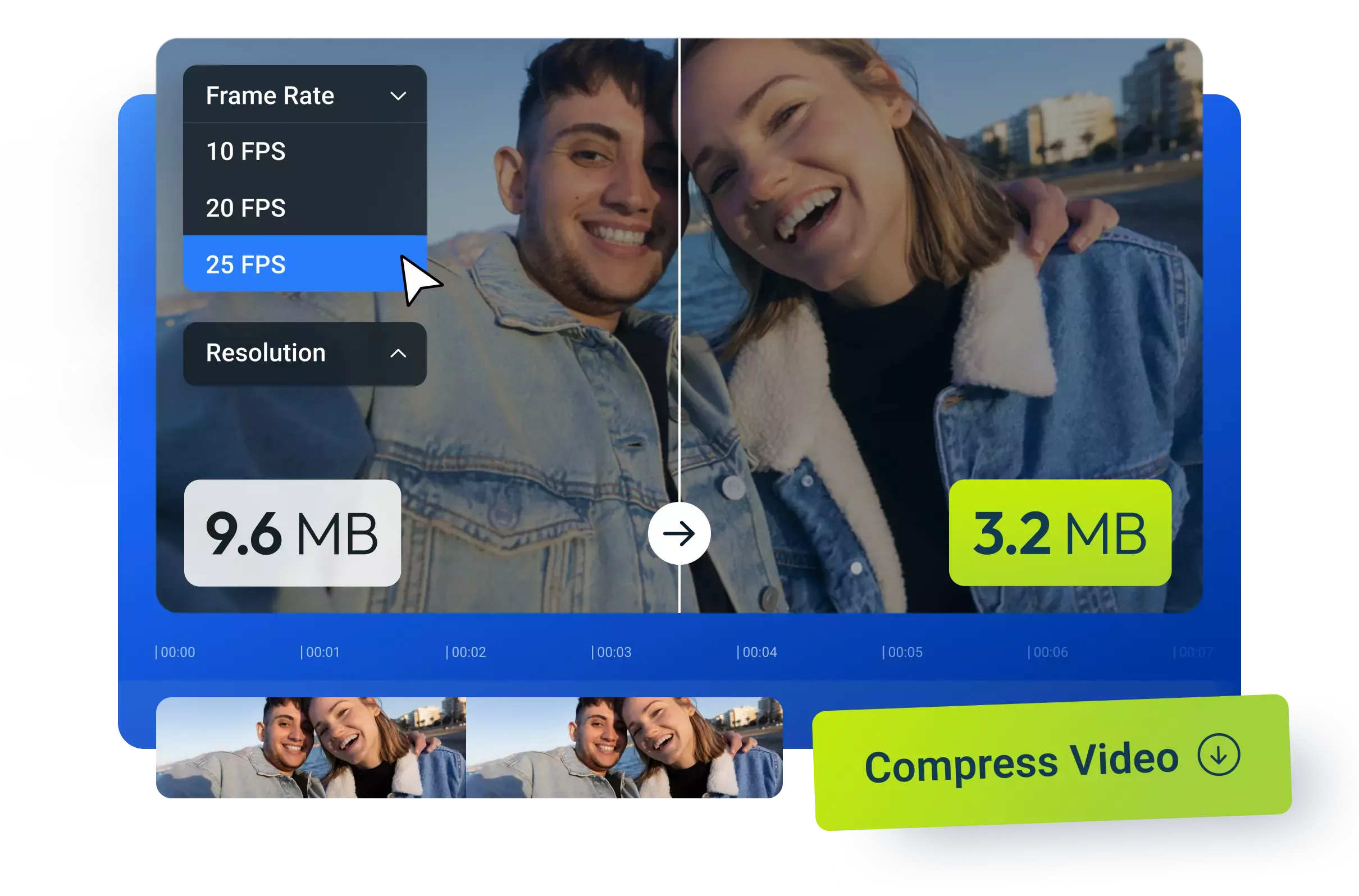
Cara Kompres Video untuk Mengecilkan Ukuran MB Saat Ada Batasan Upload
Ukuran file video sering menjadi masalah ketika kita ingin mengunggahnya ke media sosial, situs tertentu, platform pembelajaran, atau mengirimkannya melalui aplikasi komunikasi. Video dengan resolusi tinggi seperti Full HD 1080p hingga 4K memang menawarkan kualitas gambar yang lebih tajam, tetapi konsekuensinya adalah ukuran file yang jauh lebih besar.
Ukuran video juga tidak hanya dipengaruhi oleh resolusi. Frame rate atau FPS, bitrate, codec, hingga durasi video ikut menentukan seberapa besar kapasitas yang dibutuhkan. Video 4K dengan frame rate dan bitrate tinggi, misalnya, dapat menghasilkan file berukuran sangat besar meskipun durasinya tidak terlalu panjang.
Masalah semakin terasa ketika platform yang dituju memiliki batas ukuran file. Ada situs yang hanya mengizinkan pengguna mengunggah video dengan kapasitas tertentu. Jika file terlalu besar, proses upload bisa gagal atau pengguna harus mencari cara lain untuk mengecilkannya.
Salah satu solusi yang dapat dilakukan adalah mengompres video. Kompresi akan mengurangi ukuran file sehingga video lebih mudah disimpan, dikirim, maupun diunggah. Kabar baiknya, proses ini bisa dilakukan tanpa aplikasi tambahan maupun menggunakan aplikasi di smartphone.
Namun, ada satu hal penting yang perlu diperhatikan. Semakin agresif video dikompres, biasanya semakin besar pula penurunan kualitas gambar. Karena itu, pengguna perlu mencari keseimbangan antara ukuran file dan kualitas video.
Mengapa Ukuran Video Bisa Sangat Besar?
Sebelum melakukan kompresi, ada baiknya memahami terlebih dahulu faktor yang membuat ukuran video membengkak.
Resolusi menjadi salah satu faktor utama. Video 1080p memiliki jumlah piksel lebih banyak dibandingkan video 720p. Sementara itu, video 4K memiliki jumlah piksel yang jauh lebih tinggi lagi.
Selain resolusi, frame rate juga berpengaruh. Video 60 FPS membutuhkan lebih banyak frame dibandingkan video 30 FPS dalam durasi yang sama. Artinya, informasi yang harus diproses dan disimpan juga lebih banyak.
Ada pula bitrate, yaitu jumlah data yang digunakan untuk merepresentasikan video dalam setiap detik. Semakin tinggi bitrate, biasanya semakin baik detail gambar yang dapat dipertahankan, tetapi ukuran file juga semakin besar.
Codec juga berpengaruh terhadap efisiensi kompresi. Beberapa codec mampu menghasilkan kualitas gambar yang relatif baik dengan ukuran file lebih kecil dibandingkan codec lainnya.
Karena itulah, video berdurasi panjang dengan resolusi tinggi, FPS tinggi, dan bitrate besar dapat menghasilkan file yang berukuran sangat besar.
Cara Kompres Video Tanpa Aplikasi
Bagi pengguna yang tidak ingin memenuhi penyimpanan smartphone dengan aplikasi tambahan, kompresi video dapat dilakukan melalui situs web. Salah satu layanan yang dapat digunakan adalah FreeConvert.
Metode ini cukup praktis karena prosesnya dapat dilakukan langsung melalui browser, baik di smartphone maupun komputer.
Berikut langkah-langkahnya.
1. Buka Situs FreeConvert
Pertama, buka halaman Video Compressor milik FreeConvert melalui browser.
Setelah halaman terbuka, cari tombol Choose Files.
2. Pilih Video yang Ingin Dikompres
Tekan Choose Files, kemudian pilih opsi From Device jika video tersimpan di perangkat.
Setelah itu, file explorer akan muncul. Cari video yang ingin kamu kecilkan ukurannya, lalu tekan Open.
Selain mengambil video dari perangkat, FreeConvert juga menyediakan pilihan untuk mengambil file dari sumber lain. Video dapat dipilih melalui layanan seperti Google Drive, Dropbox, OneDrive, maupun URL tertentu.
Fitur ini cukup berguna apabila video berukuran besar sudah tersimpan di layanan cloud dan tidak ingin mengunduhnya terlebih dahulu ke perangkat.
Baca juga : Mengenal Arsitektur Bluetooth: Protokol, Frequency Hopping, dan Modul BLE
3. Tentukan Format Output
Setelah video berhasil dimasukkan, pengguna dapat menentukan format video hasil kompresi.
Salah satu pilihan yang tersedia adalah MP4, format yang cukup umum digunakan dan memiliki kompatibilitas luas dengan berbagai perangkat serta platform.
Selain MP4, tersedia pula beberapa format lain seperti FLV, MKV, AVI, MOV, dan 3GP.
Format MOV sendiri cukup umum ditemukan pada video yang dibuat menggunakan perangkat Apple seperti iPhone dan iPad.
4. Pilih Codec Video
FreeConvert juga menyediakan pilihan codec yang dapat digunakan untuk proses kompresi.
Beberapa opsi yang tersedia antara lain H.264 CPU, H.264 GPU, H.265 CPU, H.265 GPU, dan AV1 GPU.
Codec memiliki pengaruh terhadap hasil akhir kompresi. Pada layanan tersebut, beberapa pilihan codec dapat digunakan secara gratis, sedangkan opsi yang memiliki tanda Pro membutuhkan langganan.
Bagi pengguna biasa yang hanya ingin mengecilkan ukuran video untuk kebutuhan upload, codec yang tersedia secara gratis umumnya sudah cukup.
5. Tentukan Tingkat Kompresi
Salah satu pengaturan penting adalah menentukan seberapa besar video ingin dikurangi.
Secara bawaan, pengguna diminta membuat ukuran video menjadi sekitar 60 persen lebih kecil dibandingkan file aslinya.
Namun, tingkat kompresi dapat disesuaikan. Pengguna dapat menentukan persentase kompresi mulai dari 1 hingga 100 persen, sesuai kebutuhan.
Misalnya, jika video terlalu besar untuk diunggah dan batas ukuran file cukup ketat, pengguna mungkin perlu memilih tingkat kompresi yang lebih agresif.
Tetapi perlu diingat bahwa ukuran bukan satu-satunya pertimbangan.
Semakin kecil ukuran file yang ditargetkan, semakin besar kemungkinan kualitas gambar mengalami penurunan. Detail dapat menjadi lebih lembut, muncul artefak kompresi, atau gambar terlihat kurang tajam.
Karena itu, jangan langsung memilih kompresi paling ekstrem jika sebenarnya ukuran video hanya perlu dikurangi sedikit.
6. Mulai Proses Kompresi
Setelah format, codec, dan tingkat kompresi ditentukan, tekan tombol Compress Now!
FreeConvert kemudian akan memproses video sesuai pengaturan yang telah dipilih.
Lamanya proses bergantung pada ukuran video, tingkat kompresi, serta kondisi koneksi internet.
Setelah selesai, file hasil kompresi akan tersedia untuk diunduh. Tekan tombol Download untuk menyimpannya ke perangkat.
Cara Kompres Video Menggunakan Aplikasi Android
Jika kamu sering melakukan kompresi video melalui smartphone, menggunakan aplikasi khusus bisa terasa lebih praktis.
Salah satu aplikasi yang dapat digunakan adalah Video Compressor & Video Cutter yang tersedia melalui Google Play Store.
Aplikasi ini menawarkan proses kompresi langsung dari perangkat sehingga pengguna tidak perlu mengunggah video ke layanan web terlebih dahulu.
Berikut langkah-langkahnya.
1. Buka Video Compressor & Video Cutter
Setelah aplikasi terpasang, buka aplikasi tersebut.
Pada halaman utama, cari bagian Compress Video.
2. Pilih Video
Masuk ke tab Compress Video, kemudian pilih video yang ingin dikompres.
Setelah video dipilih, tekan tombol Compress Video untuk melanjutkan ke proses pengaturan.
3. Tentukan Kualitas Kompresi
Pada halaman Compressor Quality, pengguna dapat memilih ukuran dan kualitas video hasil kompresi.
Pilihan kualitas biasanya menentukan seberapa besar ukuran akhir video.
Jika memilih kualitas tinggi, hasil video akan terlihat lebih baik, tetapi ukuran file juga akan lebih besar.
Sebaliknya, Low Quality dapat menghasilkan ukuran file yang jauh lebih kecil, tetapi kualitas visual juga akan lebih rendah.
Karena itu, pilihan kualitas sebaiknya disesuaikan dengan tujuan penggunaan.
Jika video hanya untuk dikirim melalui aplikasi chat atau diunggah ke platform yang memiliki batas ukuran ketat, kualitas menengah mungkin sudah cukup.
Sementara jika video akan digunakan untuk kebutuhan penting dan tetap ingin terlihat tajam, sebaiknya jangan memilih kompresi yang terlalu agresif.
4. Tunggu Proses Kompresi
Setelah kualitas ditentukan, aplikasi akan mulai melakukan kompresi.
Waktu pemrosesan tergantung pada ukuran dan durasi video serta kemampuan perangkat yang digunakan.
Setelah selesai, aplikasi akan menampilkan preview dari video hasil kompresi.
Preview ini penting untuk diperiksa sebelum file digunakan atau dibagikan.
Pastikan gambar masih terlihat cukup jelas, audio tetap berjalan dengan baik, dan tidak terdapat masalah seperti artefak visual yang terlalu parah.
5. Bagikan Video Hasil Kompresi
Jika hasilnya sudah sesuai, video dapat langsung dibagikan melalui berbagai platform.
Aplikasi menyediakan opsi untuk melakukan Share ke media sosial, aplikasi chat, maupun email.
Video yang telah dikompres juga akan disimpan di penyimpanan smartphone sehingga pengguna dapat menggunakannya kembali.
Mana yang Lebih Baik, Situs Web atau Aplikasi?
Keduanya memiliki kelebihan masing-masing.
Menggunakan situs seperti FreeConvert cocok jika kamu hanya sesekali melakukan kompresi dan tidak ingin memasang aplikasi tambahan. Kamu juga mendapatkan berbagai pilihan format dan codec serta dapat mengambil video dari layanan cloud.
Sementara itu, aplikasi Android lebih praktis bagi pengguna yang sering mengompres video langsung dari smartphone. Prosesnya juga tidak mengharuskan pengguna mengunggah file ke situs terlebih dahulu.
Namun, ketika menggunakan layanan pihak ketiga berbasis web, perhatikan pula aspek privasi. Hindari mengunggah video yang bersifat sangat pribadi atau sensitif ke layanan yang tidak benar-benar kamu percaya.
Tips Agar Video Tetap Bagus Setelah Dikompres
Kompresi tidak selalu berarti kualitas video harus menjadi buruk. Ada beberapa cara untuk mendapatkan ukuran file yang lebih kecil tanpa mengorbankan kualitas secara berlebihan.
Pertama, jangan menggunakan tingkat kompresi terlalu tinggi jika tidak diperlukan. Jika ukuran awal hanya sedikit melebihi batas upload, cukup lakukan kompresi ringan.
Kedua, perhatikan resolusi. Jika video direkam dalam 4K tetapi hanya akan ditonton melalui smartphone atau diunggah ke platform yang tidak membutuhkan 4K, menurunkan resolusi ke 1080p dapat menjadi pilihan masuk akal.
Ketiga, perhatikan frame rate. Video 60 FPS memang lebih mulus, tetapi tidak selalu diperlukan untuk semua jenis konten.
Terakhir, selalu periksa hasil kompresi sebelum menghapus file asli. Dengan begitu, kamu masih memiliki video berkualitas tinggi apabila hasil kompresi ternyata terlalu buruk.
Kesimpulan
Mengompres video merupakan solusi sederhana ketika ukuran file terlalu besar untuk diunggah atau dikirim. Video dengan resolusi tinggi seperti 1080p dan 4K, terutama yang memiliki FPS serta bitrate tinggi, memang dapat menghasilkan file berukuran besar.
Jika tidak ingin memasang aplikasi, kamu bisa menggunakan layanan berbasis web seperti FreeConvert. Cukup pilih video, tentukan format dan codec, atur tingkat kompresi, lalu tunggu proses selesai sebelum mengunduh hasilnya.
Sementara itu, pengguna Android yang sering melakukan kompresi dapat menggunakan aplikasi Video Compressor & Video Cutter. Aplikasi tersebut memungkinkan pengguna memilih video, menentukan kualitas kompresi, melihat preview, lalu langsung membagikan hasilnya.
Hal terpenting adalah jangan hanya mengejar ukuran file sekecil mungkin. Kompresi yang terlalu agresif dapat membuat kualitas gambar turun secara signifikan. Pilih tingkat kompresi berdasarkan kebutuhan agar video tetap nyaman ditonton sekaligus memenuhi batas ukuran file pada platform tujuan.